

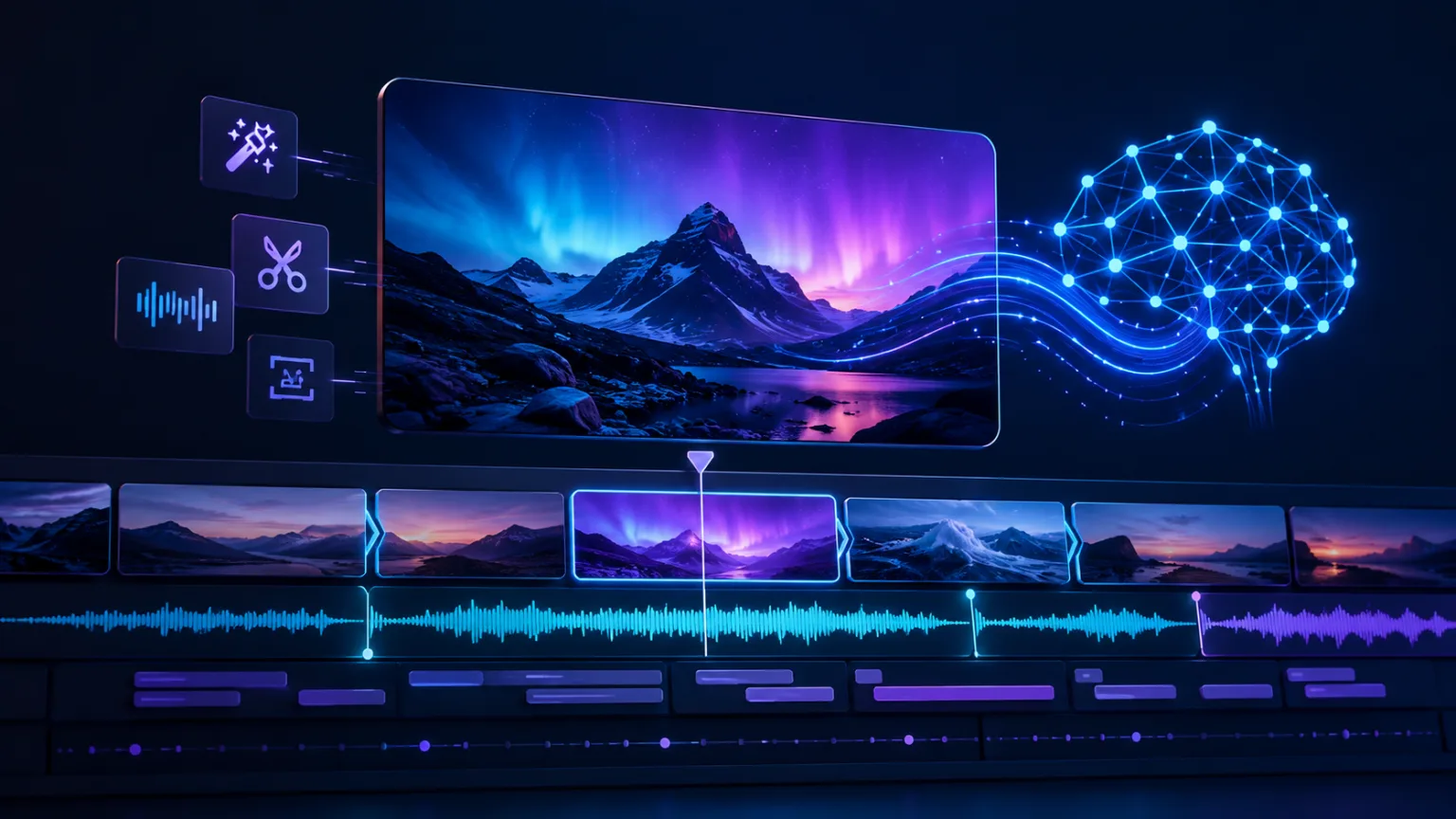

Puedes utilizar IA para editar un video que ya tienes: transcribir el diálogo, localizar muletillas y pausas, hacer cortes desde el texto, añadir subtítulos y preparar un archivo final.
En esta guía utilizaremos Descript como herramienta principal porque reúne esas tareas en un mismo flujo. La IA ayudará a localizar y aplicar cambios, pero la aprobación de cada corte, nombre, cifra y subtítulo seguirá siendo humana.
El procedimiento comienza con un archivo de video existente. Si quieres generar desde cero el guion, la voz y los recursos visuales, necesitas otro flujo.
Qué vas a conseguir
Al terminar tendrás:
- una copia editable del video original;
- una transcripción corregida;
- muletillas, repeticiones y pausas revisadas;
- cortes comprobados visualmente;
- subtítulos sincronizados y corregidos;
- una comparación entre el original y la versión editada;
- un archivo MP4 exportado y revisado.
El objetivo no es aceptar una edición automática completa. Es utilizar la IA para acelerar tareas concretas y mantener control manual sobre el resultado.
Qué necesitas antes de empezar
Prepara:
- el archivo de video que quieres editar;
- autorización para utilizar y procesar ese material;
- acceso a Descript;
- conexión suficiente para subir el archivo;
- auriculares;
- una lista con los nombres, cifras, fechas y términos que deben conservarse;
- el formato y la resolución que necesitas entregar;
- espacio suficiente para guardar el archivo original y el exportado.
Descript admite formatos habituales de audio y video, pero el tamaño máximo de cada archivo depende del plan. Según su documentación, el límite por archivo va desde 1 GB en el plan Free hasta 50 GB en Business. Conviene comprobar los formatos compatibles y límites actuales antes de subir una grabación extensa.
No borres ni sobrescribas el original. La primera regla de este flujo es conservar una referencia intacta.
La herramienta principal de esta guía
Descript convierte el diálogo del archivo en una transcripción editable. Al quitar o mover texto también modifica el segmento audiovisual correspondiente. Además, ofrece herramientas para detectar muletillas, acortar pausas y añadir subtítulos sincronizados.
La selección responde a este caso concreto: editar un video existente con bastante contenido hablado mediante un proceso accesible y revisable. No implica que Descript sea la herramienta adecuada para cualquier proyecto.
| Necesidad principal | Opción más adecuada |
|---|---|
| Editar una grabación hablada mediante su transcripción | Descript |
| Hacer cortes rápidos, corregir pausas y añadir subtítulos en un mismo flujo | Descript |
| Trabajar principalmente con imágenes y música, sin diálogo transcribible | Editor con línea de tiempo convencional |
| Necesitar control avanzado de fotogramas, color, efectos o pistas complejas | Adobe Premiere u otro editor profesional |
| Generar un video nuevo desde texto | Fuera del alcance de esta guía |
Adobe Premiere también ofrece edición basada en texto, transcripción y eliminación de pausas o muletillas. Puede ser una alternativa cuando el proyecto exige un control más preciso de la línea de tiempo, pero supone un flujo más avanzado.
Ejemplo práctico que seguiremos
Utilizaremos un caso ficticio para explicar las decisiones.
Archivo de ejemplo ficticio: una grabación de 2 minutos y 10 segundos en la que una persona presenta el lanzamiento interno del “Proyecto Faro”.
Datos que deben conservarse:
- nombre: Proyecto Faro;
- fecha: 15 de octubre;
- hora: 10:30;
- cantidad: 25 unidades.
Problemas que queremos corregir:
- dos pausas largas;
- varias muletillas;
- una frase repetida;
- subtítulos inexistentes;
- ritmo irregular.
Resultado buscado:
- reducir contenido redundante sin cambiar el mensaje;
- conservar exactamente el nombre, la fecha, la hora y la cantidad;
- añadir subtítulos legibles;
- exportar un MP4;
- comprobar que ningún corte interrumpa palabras, gestos o elementos visuales.
Este ejemplo no procede de una prueba ni representa un resultado obtenido con Descript. Solo sirve para aplicar el método.
Paso 1: define qué puede cambiar y qué debe conservarse
Antes de abrir el editor, prepara un encargo de edición breve.
Puedes copiar esta plantilla:
OBJETIVO DE LA EDICIÓN
[Explica para qué se utilizará el video.]

MATERIAL DE ENTRADA
[Nombre y duración aproximada del archivo.]

CAMBIOS PERMITIDOS
[Ejemplo: eliminar muletillas evidentes, repeticiones y pausas largas.]

INFORMACIÓN QUE DEBE CONSERVARSE LITERALMENTE
Nombres:
Cifras:
Fechas:
Horas:
Términos técnicos:
Advertencias:

CAMBIOS NO AUTORIZADOS
[Ejemplo: no reescribir declaraciones, no generar voz y no añadir afirmaciones.]

FORMATO DE SALIDA
[Relación de aspecto, resolución deseada y MP4.]

CRITERIO DE CALIDAD
El resultado debe conservar el significado del original, mantener continuidad
audiovisual y superar una comparación humana antes de exportarse.
Para el ejemplo:
OBJETIVO DE LA EDICIÓN
Preparar una versión breve y subtitulada de una comunicación interna.

MATERIAL DE ENTRADA
Video de 2 minutos y 10 segundos con una persona hablando a cámara.

CAMBIOS PERMITIDOS
Revisar muletillas, eliminar una frase repetida y acortar dos pausas largas.

INFORMACIÓN QUE DEBE CONSERVARSE LITERALMENTE
Proyecto Faro
15 de octubre
10:30
25 unidades

CAMBIOS NO AUTORIZADOS
No reescribir el mensaje, generar voz, añadir datos ni cambiar el orden lógico.

FORMATO DE SALIDA
MP4, misma relación de aspecto del original y resolución compatible con la fuente.

CRITERIO DE CALIDAD
El significado, los datos y la continuidad deben mantenerse.
Este documento será la referencia para aceptar o rechazar cada cambio sugerido.
Paso 2: comprueba el archivo antes de subirlo
Reproduce el archivo original de principio a fin.
Registra:
- duración;
- resolución;
- relación de aspecto;
- orientación;
- idioma;
- número de hablantes;
- calidad y sincronización del audio;
- secciones que no pueden eliminarse;
- defectos que ya existen en el original.
Si el archivo contiene información confidencial, datos personales o material de terceros, comprueba antes si tienes autorización para subirlo a un servicio externo. Revisa también la configuración de datos y privacidad de Descript y las políticas aplicables a tu organización.
La guía no sustituye esa revisión interna.
Paso 3: crea una copia de trabajo e importa el video
Entra en Descript y crea un proyecto para esta edición.
Después:
- selecciona la opción para crear o abrir un proyecto;
- carga el archivo desde tu equipo;
- elige el idioma correcto para la transcripción cuando la interfaz lo solicite;
- espera a que finalicen la carga y el procesamiento;
- confirma que el archivo se encuentre en la pista asociada al guion o transcripción.
La documentación oficial recoge la carga de archivos desde el equipo. Descript transcribe automáticamente los archivos añadidos para permitir la edición desde el texto.
Qué debería ocurrir: debe aparecer el video acompañado de una transcripción sincronizada.
Antes de continuar: reproduce el principio, una sección intermedia y el final. Comprueba que la imagen y el audio correspondan al archivo correcto.
Si el archivo no se carga
Comprueba:
- que el formato esté admitido;
- que el archivo no supere el límite de tu plan;
- que la conexión no se haya interrumpido;
- que el archivo se reproduzca correctamente fuera de Descript;
- que dispongas de espacio y recursos suficientes en el dispositivo.
Los videos de alta resolución pueden necesitar más tiempo de procesamiento. Descript utiliza archivos proxy para facilitar la edición, pero indica que la exportación final toma como referencia el archivo original.
Paso 4: conserva una versión intacta dentro del proyecto
Antes de editar, crea una copia del proyecto o de la composición.
Asigna nombres fáciles de distinguir:
01_ORIGINAL_IMPORTADO02_EDICION_TRABAJO
Descript permite duplicar proyectos y composiciones. La copia evita que la comparación dependa de la memoria del editor y permite volver al punto inicial.
Verifica que ambas versiones tengan la misma duración y contenido antes de tocar la copia de trabajo.
Paso 5: corrige la transcripción antes de utilizar herramientas automáticas
No empieces eliminando palabras.
Primero compara la transcripción con el audio y corrige:
- nombres propios;
- cifras;
- fechas;
- siglas;
- términos técnicos;
- palabras omitidas;
- signos de puntuación que alteren la lectura;
- etiquetas de hablantes.
En Descript, utiliza la función Correct o Correct transcript para arreglar el texto. Esta operación modifica la transcripción sin alterar el audio o el video subyacente, según la documentación sobre corrección de transcripciones.
En el ejemplo, busca específicamente:
Proyecto Faro;15 de octubre;10:30;25 unidades.
Corrige la transcripción si alguno aparece escrito de otra manera, pero no cambies lo que realmente dijo la persona.
Diferencia importante:
- corregir la transcripción arregla la representación escrita;
- eliminar texto puede quitar también el audio y el video asociados.
Confundir ambas acciones puede crear un corte involuntario.
Cuando hay nombres o términos poco habituales
Descript dispone de un glosario de transcripción al que se accede desde el menú superior, en Tools > Transcription Glossary, según su documentación. Añade nombres o expresiones relevantes, uno por línea, cuando necesites volver a transcribir o trabajar repetidamente con ese vocabulario.
El glosario puede ayudar, pero no sustituye la revisión humana.
Paso 6: realiza primero los cortes editoriales evidentes
Trabaja sobre la copia 02_EDICION_TRABAJO.
Lee la transcripción mientras reproduces el video. Marca solamente:
- repeticiones completas;
- comienzos falsos;
- apartes que no pertenecen al objetivo;
- fragmentos expresamente autorizados para eliminar.
Para retirar una sección:
- selecciona el texto correspondiente;
- reproduce ese intervalo antes de modificarlo;
- comprueba qué ocurre visualmente durante el fragmento;
- elimina o ignora la selección;
- reproduce varios segundos antes y después del nuevo corte.
Descript documenta que al eliminar texto se retira también el contenido audiovisual asociado. La edición es no destructiva dentro del proyecto y el material eliminado puede restaurarse desde el límite de edición. La acción Ignore permite excluir el segmento de la reproducción manteniendo el texto tachado como referencia.
Para una primera pasada, Ignore puede facilitar la revisión porque deja visibles las decisiones pendientes.
No retires una frase solo porque suene menos fluida. Pregunta primero:
- ¿es redundante?
- ¿contiene un dato necesario?
- ¿su eliminación cambia la intención?
- ¿la imagen cambia bruscamente?
- ¿el audio conserva una transición natural?
Paso 7: revisa las muletillas con IA
Abre el panel AI Tools y selecciona Remove filler words.
La herramienta localiza posibles muletillas y permite previsualizarlas. Según la documentación de Descript, se puede:
- eliminar una coincidencia;
- eliminarla y sustituirla por un espacio;
- ignorarla;
- quitarla solamente de la transcripción.
Activa Avoid harsh cuts si aparece disponible. Esa opción analiza el audio próximo e intenta evitar eliminaciones que recorten palabras o produzcan transiciones bruscas.
No utilices “eliminar todo” sin escuchar las coincidencias. Algunas expresiones clasificadas como muletillas pueden cumplir una función real dentro de una frase.
Para cada propuesta:
- reproduce la frase completa;
- reproduce solo la zona del corte;
- observa la boca, las manos y cualquier elemento en movimiento;
- acepta el cambio únicamente si conserva el significado;
- restaura el segmento si el corte se nota.
La función y sus controles se describen en la guía oficial de eliminación de muletillas.
Paso 8: acorta silencios sin destruir el ritmo
Abre AI Tools > Shorten word gaps.
La herramienta permite definir qué duración se considerará una pausa larga y revisar las coincidencias. No existe una duración correcta para todos los videos: una pausa puede ser un error, un cambio de idea o un recurso expresivo.
Procedimiento:
- establece un umbral conservador;
- revisa las pausas detectadas;
- escucha cada transición;
- acorta solamente las que no aportan significado;
- conserva una respiración natural;
- comprueba imagen y audio después del cambio.
Descript documenta la configuración del umbral y la revisión de pausas en Shorten Word Gaps.
Evita comprimir todas las pausas a cero. El resultado puede sonar acelerado, dificultar la comprensión o generar saltos visuales.
Paso 9: revisa retomas y repeticiones sin aceptar cambios a ciegas
Si aparece Remove Retakes en el panel de herramientas de audio, puede utilizarse para localizar frases repetidas o falsos comienzos.
La herramienta marca versiones anteriores como texto ignorado y permite restaurarlas o eliminarlas. Debes comprobar:
- si se trata realmente de una repetición;
- qué versión conserva el dato correcto;
- si las tomas tienen diferencias de entonación;
- si retirar una de ellas produce un salto visual;
- si desaparece información válida.
En el ejemplo ficticio, solo eliminaríamos la frase repetida después de comprobar que ambas versiones dicen lo mismo y que una de ellas no contiene “25 unidades”, “15 de octubre” u otro dato obligatorio.
Paso 10: comprueba cada corte en la línea de tiempo
La edición desde la transcripción acelera el trabajo, pero no muestra por sí sola todos los problemas visuales.
Abre la línea de tiempo y revisa cada límite de edición.
Busca:
- palabras cortadas;
- clics o cambios bruscos de audio;
- respiraciones incompletas;
- saltos de cabeza o manos;
- objetos que cambian de posición;
- capturas de pantalla que desaparecen antes de tiempo;
- transiciones que ocultan información;
- desincronización entre voz e imagen.
Si un corte se nota:
- restaura el fragmento;
- amplía el margen;
- conserva una parte de la pausa;
- utiliza un corte visual apropiado solo si ya tienes material autorizado;
- realiza el ajuste fino desde la línea de tiempo.
No añadas recursos generados para ocultar un corte salvo que formen parte del encargo y se revisen por separado.
Paso 11: añade subtítulos
Con la transcripción corregida y los cortes casi terminados, añade una capa de subtítulos.
Según la documentación actual de Descript:
- abre el panel Captions;
- selecciona un estilo;
- añade la capa a la composición;
- ajusta tipografía, tamaño, alineación, color, fondo y posición;
- reproduce todo el video para comprobar sincronización y legibilidad.
Los subtítulos se generan desde la transcripción y se actualizan cuando esta cambia. Por eso conviene corregir nombres y cifras antes de diseñarlos.
Revisa especialmente:
- división de frases;
- palabras cubiertas por otros elementos;
- contraste;
- tamaño;
- permanencia en pantalla;
- sincronización;
- nombres;
- cantidades;
- fechas;
- signos que alteren el sentido.
En el ejemplo, confirma visualmente que aparezcan exactamente:
- Proyecto Faro;
- 15 de octubre;
- 10:30;
- 25 unidades.
La configuración se encuentra documentada en la página oficial sobre subtítulos de Descript.
Subtítulos integrados o archivo independiente
Tienes dos salidas posibles:
- subtítulos visibles integrados en el video;
- archivo de subtítulos separado, como SRT o VTT.
Descript permite exportar subtítulos como SRT o VTT.
No utilices simultáneamente subtítulos integrados y subtítulos automáticos de la plataforma de destino sin comprobar el resultado. Podrían mostrarse dos capas superpuestas.
Paso 12: compara el original con la versión editada
No revises únicamente el archivo nuevo.
Abre 01_ORIGINAL_IMPORTADO y 02_EDICION_TRABAJO y realiza esta comparación.
| Control | Original | Editado | Aprobado |
|---|---|---|---|
| Duración | Registrar | Registrar | Sí/No |
| Mensaje principal | Registrar | Debe conservarse | Sí/No |
| Nombres | Registrar | Coincidencia literal | Sí/No |
| Cifras | Registrar | Coincidencia literal | Sí/No |
| Fechas y horas | Registrar | Coincidencia literal | Sí/No |
| Frases eliminadas | Presentes | Ausentes con justificación | Sí/No |
| Muletillas retiradas | Identificadas | Revisadas | Sí/No |
| Pausas modificadas | Identificadas | Ritmo natural | Sí/No |
| Continuidad visual | Referencia | Sin saltos problemáticos | Sí/No |
| Subtítulos | No/Sí | Exactos y legibles | Sí/No |
Una versión más corta no es automáticamente mejor. Si pierde una condición, una advertencia o un dato necesario, la edición debe corregirse.
Paso 13: ejecuta el QA antes de exportar
Utiliza esta lista de comprobación.
Contenido
- ☐ El mensaje conserva el significado del original.
- ☐ Ninguna afirmación nueva fue añadida.
- ☐ Los nombres coinciden con la fuente.
- ☐ Las cifras coinciden con la fuente.
- ☐ Las fechas y horas coinciden con la fuente.
- ☐ Las advertencias necesarias permanecen.
- ☐ Las eliminaciones están justificadas por el objetivo editorial.
Audio
- ☐ No hay palabras cortadas.
- ☐ Las respiraciones no terminan abruptamente.
- ☐ No aparecen clics o cambios bruscos.
- ☐ Las pausas conservan un ritmo comprensible.
- ☐ El volumen se mantiene razonablemente uniforme.
- ☐ La voz sigue sincronizada con la imagen.
Imagen y continuidad
- ☐ Cada corte fue reproducido desde unos segundos antes.
- ☐ No hay saltos visuales que dificulten la comprensión.
- ☐ Los gráficos permanecen el tiempo necesario.
- ☐ Ningún texto importante desaparece demasiado pronto.
- ☐ La relación de aspecto corresponde al destino.
Subtítulos
- ☐ Coinciden con lo que se escucha.
- ☐ Nombres, cifras y fechas están corregidos.
- ☐ Son legibles sobre todos los fondos.
- ☐ No quedan ocultos por elementos de la interfaz de destino.
- ☐ No aparecen dos sistemas de subtítulos al mismo tiempo.
Exportación
- ☐ El formato solicitado es MP4.
- ☐ La resolución no supera innecesariamente la del original.
- ☐ El plan permite la resolución necesaria.
- ☐ Se comprobó si el resultado llevará marca de agua.
- ☐ Hay espacio suficiente para guardar el archivo.
- ☐ El nombre del archivo permite distinguir la versión final.
No exportes si queda un dato crítico sin comprobar.
Paso 14: exporta el archivo MP4
En el editor:
- selecciona Export en la esquina superior derecha;
- abre la pestaña Video;
- elige Local export;
- selecciona MP4;
- configura la resolución y calidad disponibles;
- inicia la exportación;
- guarda el archivo con un nombre versionado.
Ejemplo:
proyecto-faro_editado_v01.mp4
La documentación oficial confirma este recorrido para la exportación local en MP4.
Descript permite seleccionar presets de calidad alto, medio o bajo. La resolución disponible depende del plan, la configuración del video y la relación de aspecto. Además, exportar a una resolución superior a la fuente no recupera detalle: un archivo original de 720p no mejora por exportarlo a 1080p. Puedes revisar estas restricciones en la documentación sobre calidad y tamaño de exportación.
El plan Free tiene límites de exportación y puede incluir una marca de agua. Comprueba el panel del plan y la vista de exportación antes de comenzar un trabajo que exija una entrega sin marca. No incluimos precios porque pueden variar y no cambian el procedimiento editorial.
Paso 15: abre y comprueba el archivo final
No des por terminado el trabajo cuando aparezca el mensaje de exportación completa.
Abre el MP4 fuera de Descript y comprueba:
- que el archivo se reproduce;
- que comienza y termina en el punto correcto;
- que tiene imagen y sonido;
- que audio y video están sincronizados;
- que los subtítulos integrados aparecen;
- que la resolución y orientación son las esperadas;
- que no existe una marca de agua inesperada;
- que la duración corresponde a la versión aprobada;
- que los nombres, cifras y fechas siguen correctos;
- que el archivo puede abrirse en otro reproductor o dispositivo.
Guarda por separado:
- el original;
- el proyecto editable;
- el MP4 final;
- el archivo SRT o VTT, si corresponde;
- la lista de QA aprobada.
Prompt opcional para planificar la edición
Descript incorpora Underlord como asistente de edición en versión beta. Su disponibilidad y comportamiento pueden variar. La edición manual descrita anteriormente sigue siendo el procedimiento principal.
Si Underlord aparece en tu cuenta, puedes utilizar este prompt para pedir un análisis antes de aplicar cambios:
ROLE
Actúa como asistente de edición de video. No tomes decisiones editoriales definitivas.

OBJECTIVE
Analiza la composición actual e identifica posibles cortes para mejorar claridad y ritmo.

CONTEXT
El material es un video existente. La edición debe conservar el significado y toda
la información factual autorizada.

INPUT DATA
Objetivo del video: [OBJETIVO]
Audiencia: [AUDIENCIA]
Duración deseada: [DURACIÓN]
Nombres que deben conservarse literalmente: [NOMBRES]
Cifras, fechas y horas que deben conservarse: [DATOS]
Fragmentos que no pueden eliminarse: [FRAGMENTOS]

RESTRICTIONS
No generes material nuevo.
No reescribas lo que dijo la persona.
No inventes información.
No alteres nombres, cifras, fechas ni términos técnicos.
No apliques cambios automáticamente.
Si una decisión requiere contexto humano, márcala como REVISIÓN HUMANA.

OUTPUT FORMAT
Devuelve una tabla con:
fragmento;
tipo de problema;
cambio sugerido;
motivo;
riesgo;
verificación necesaria.

QUALITY CRITERION
Cada sugerencia debe poder compararse con el audio, la imagen y el encargo original
antes de ser aceptada.
Sustituye los campos entre corchetes. Utiliza la respuesta como lista de propuestas, no como autorización para realizar todos los cortes.
La documentación oficial recomienda dividir las instrucciones complejas en pasos y permite revertir cambios de Underlord. Sigue siendo imprescindible revisar cada modificación.
Si te aparece esto…
| Problema | Por qué ocurre o por qué importa | Qué hacer |
|---|---|---|
| La transcripción cambia un nombre o una cifra | El reconocimiento de voz puede interpretar mal términos poco frecuentes | Escucha el audio y utiliza Correct transcript. No reescribas lo que la persona dijo |
| Al borrar texto también desaparece parte del video | En la edición basada en texto, la palabra está vinculada al contenido audiovisual | Restaura el límite de edición y vuelve a seleccionar un intervalo más preciso |
| Una palabra queda cortada | El corte coincide con el inicio o final de otro sonido | Deshazlo, conserva más margen o ajusta el límite desde la línea de tiempo |
| La persona cambia de posición bruscamente | El corte textual creó un salto visual | Restaura parte del segmento o utiliza otro punto de corte; no ocultes el problema con material no autorizado |
| El video suena demasiado acelerado | Se acortaron demasiadas pausas | Restaura pausas necesarias y revisa cada transición a velocidad normal |
| La IA elimina una expresión que sí era importante | Una clasificación automática no comprende siempre su función contextual | Restaura la expresión y exclúyela de la limpieza masiva |
| Los subtítulos contienen errores aunque el audio esté bien | La transcripción no fue corregida antes de añadirlos | Corrige la transcripción y vuelve a comprobar la capa de subtítulos |
| Los subtítulos aparecen duplicados | El MP4 tiene texto integrado y la plataforma reproduce otra pista | Elige un solo método: subtítulos integrados o archivo SRT/VTT |
| El video solo permite exportación de audio | La composición puede estar configurada como solo audio | Comprueba que trabajas en una composición de video y que el archivo visual está en la pista correcta |
| No aparece una herramienta de IA | Puede depender del plan, los créditos, la versión o el tipo de archivo | Revisa AI Tools, el estado del plan y la documentación actual; continúa manualmente si la función no está disponible |
| La exportación tiene marca de agua | El plan utilizado puede imponerla | Comprueba las condiciones antes de empezar o utiliza un plan autorizado que permita la entrega requerida |
| El archivo final pierde calidad | La fuente, la resolución o la compresión limitan el resultado | No exportes por encima de la resolución útil del original; selecciona un preset adecuado |
| La imagen HDR cambia de color | Descript identifica el soporte HDR como beta y pueden presentarse problemas | Conserva el original, revisa la exportación y consulta la guía oficial de formatos antes de aprobar |
| La transcripción está desalineada | La sincronización entre texto y audio puede haber fallado | Detén las eliminaciones automáticas y corrige la alineación antes de seguir |
Cuándo conviene utilizar otra herramienta
Descript resulta especialmente útil para grabaciones habladas. Considera otro editor cuando:
- el video no contiene diálogo suficiente para trabajar desde una transcripción;
- necesitas corrección avanzada de color;
- trabajas con muchas pistas, cámaras o efectos;
- necesitas control preciso de fotogramas;
- el formato de entrada no está admitido;
- los límites del plan impiden la resolución o el tamaño requeridos;
- el proyecto debe permanecer dentro de una infraestructura aprobada por tu organización.
Adobe Premiere permite transcribir material, montar cortes desde el texto y refinar después los cambios en la línea de tiempo. También documenta la detección y eliminación de pausas y muletillas. Es una alternativa razonable cuando necesitas mayor control técnico, no un paso obligatorio de esta guía.
Qué no cubre esta guía
Este procedimiento no enseña a:
- generar un video desde una instrucción de texto;
- producir imágenes o clips artificiales;
- escribir un guion desde cero;
- clonar o generar voces;
- construir un canal completo;
- automatizar publicaciones;
- monetizar contenido;
- realizar edición profesional avanzada.
Si quieres producir un video completo sin aparecer en cámara, esa tarea combina guion, narración, recursos visuales y ensamblaje. Está delimitada en la guía existente sobre YouTube Faceless con IA. En cambio, esta página comienza cuando el material de video ya existe.
Resultado esperado
El resultado correcto no es simplemente un archivo más corto.
Debe ser una versión del video que:
- conserva el mensaje y los datos del original;
- elimina únicamente contenido autorizado;
- mantiene una continuidad comprensible;
- contiene subtítulos revisados;
- puede compararse con una referencia intacta;
- fue reproducida fuera del editor;
- cuenta con aprobación humana antes de utilizarse.
La IA puede localizar pausas, muletillas y segmentos editables. La responsabilidad de decidir qué permanece, comprobar el significado y aprobar el archivo final no debe delegarse.
Funciones y documentación verificadas el 3 de septiembre de 2026. La interfaz, los planes, los límites, los créditos y las condiciones de exportación pueden cambiar.
Fuentes principales utilizadas
| Fuente oficial | Afirmaciones que respalda |
|---|---|
| Descript: importación y carga de archivos | Importación de video existente desde el equipo y medios admitidos |
| Descript: formatos compatibles | Formatos habituales, límites de archivo según plan, audio multicanal y estado beta de HDR |
| Descript: transcripción automática | Conversión del diálogo en texto editable |
| Descript: edición como documento | Relación entre edición textual y audiovisual, restauración y edición no destructiva |
| Descript: corrección de transcripciones | Corrección del texto sin alterar el audio o video subyacente |
| Descript: eliminar muletillas | Detección, previsualización, alternativas de eliminación y Avoid harsh cuts |
| Descript: acortar pausas | Detección de pausas y configuración del umbral |
| Descript: herramientas de audio con IA | Remove Retakes, Remove Filler Words y Shorten Word Gaps |
| Descript: subtítulos | Creación y configuración de una capa de subtítulos sincronizados |
| Descript: exportar subtítulos | Exportación en SRT y VTT |
| Descript: exportación local de video | Recorrido de exportación y formato MP4 |
| Descript: calidad y tamaño del archivo | Calidad, resolución, compresión y ausencia de mejora por reescalado |
| Descript: planes y funciones de exportación | Dependencia de créditos, minutos, resolución y marca de agua respecto del plan |
| Descript: datos y privacidad | Configuración relacionada con el uso de datos |
| Descript: asistente Underlord | Estado beta y tareas asistidas mediante instrucciones |
| Descript: recomendaciones para prompts | División de instrucciones y posibilidad de revertir cambios |
| Adobe Premiere: edición basada en texto | Alternativa para editar y refinar video mediante transcripción y línea de tiempo |
| Adobe Premiere: eliminar pausas y muletillas | Detección y eliminación de pausas, texto y muletillas |