


Crear videos con IA gratis es posible, incluso si nunca has editado un video. Con herramientas como Google Flow puedes escribir una descripción de una escena y convertirla en un clip con movimiento, iluminación y efectos visuales generados por inteligencia artificial.
Google ofrece actualmente 50 créditos diarios gratuitos en Flow para usuarios sin suscripción. Eso no significa 50 videos: cada generación consume una cantidad diferente según el modelo y la configuración.
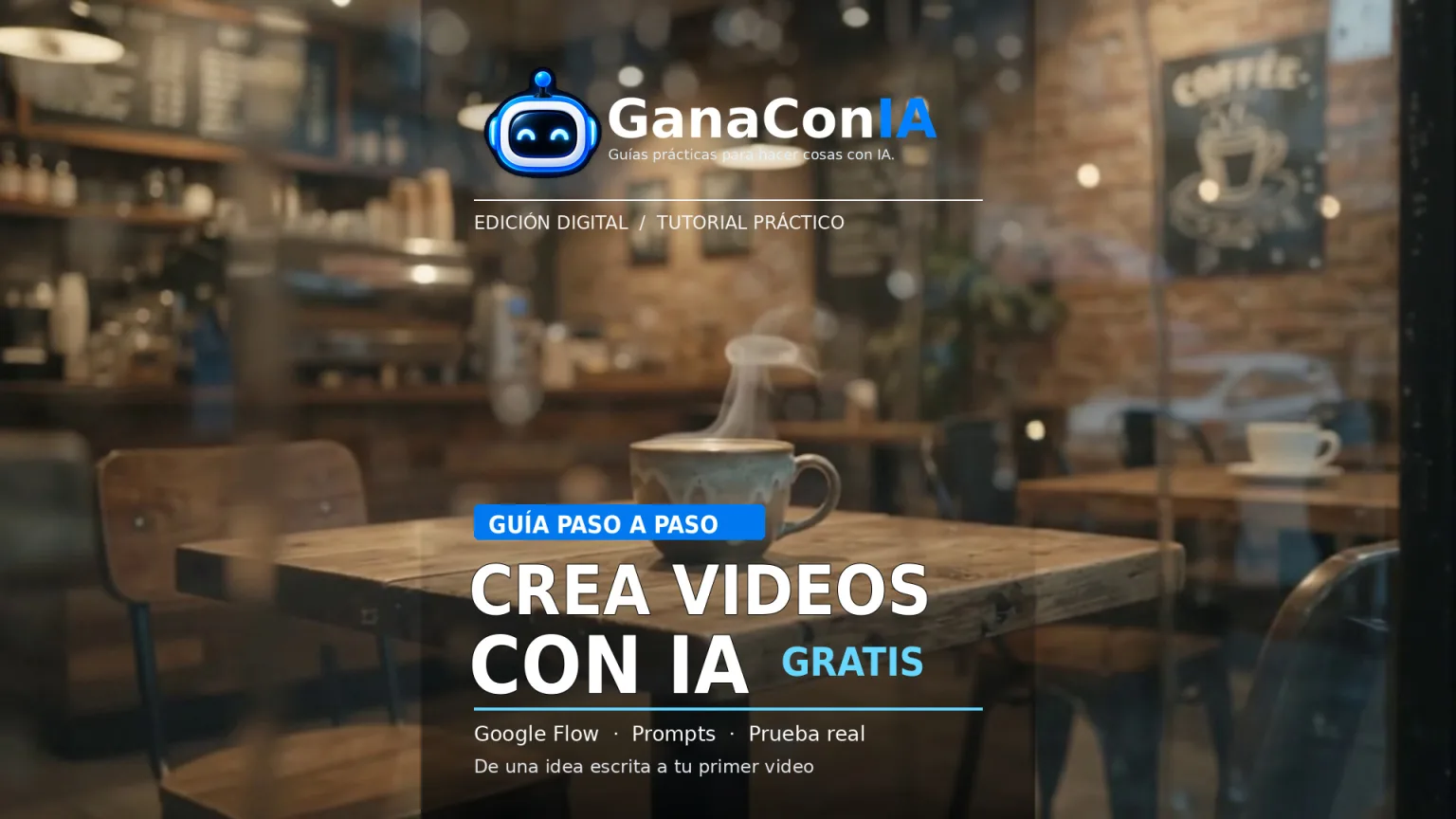
Para comprobar cómo funciona, hicimos una prueba real. Le pedimos a Google Flow que creara una cafetería en Santiago durante una tarde lluviosa. Obtuvimos un video de 10 segundos que consumió 15 créditos.
En esta guía te mostramos el procedimiento, el prompt utilizado, el video resultante y los errores que conviene evitar para no desperdiciar tus créditos.
¿Se pueden crear videos con IA gratis y sin pagar una suscripción?
Sí. Google Flow permite comenzar con una cuenta de Google, siempre que cumplas los requisitos de edad y disponibilidad geográfica.
Según la documentación oficial, los usuarios sin suscripción reciben 50 créditos diarios. Los créditos no utilizados no se acumulan y el acceso a la generación de videos puede restringirse durante períodos de alta demanda.
El costo depende del modelo, la duración y las funciones utilizadas. Por eso, antes de generar, conviene revisar las opciones y el saldo disponible.
Una diferencia importante: crear un video gratis no significa disponer de generaciones ilimitadas ni de todas las funciones de los planes pagados.
Cómo crear videos con IA gratis usando Google Flow
Vamos a reproducir el procedimiento que utilizamos para generar nuestro video de prueba.
Paso 1. Abre Google Flow
Entra a Google Flow e inicia sesión con tu cuenta de Google.
Si es tu primera vez, completa los pasos de acceso que aparezcan. Google exige tener al menos 18 años y encontrarse en una región compatible.
Una vez dentro, revisa los créditos disponibles. Esto es importante porque no todos los modelos cuestan lo mismo.
Paso 2. Inicia una generación de texto a video
Busca la opción para crear un video a partir de una descripción escrita, habitualmente identificada como Text to Video o texto a video.
La interfaz puede cambiar con las actualizaciones de Google Flow, pero la lógica es sencilla: eliges el tipo de generación, escribes qué quieres ver y seleccionas las opciones disponibles.
Antes de continuar, revisa el modelo y el costo indicado.
Paso 3. Escribe el prompt que utilizamos en nuestra prueba
Queríamos una escena cotidiana que permitiera observar varios detalles: lluvia, reflejos, iluminación interior, movimiento de cámara y vapor.
Este fue el prompt:
Una cafetería pequeña y acogedora en una calle de Santiago de Chile durante una tarde lluviosa. La cámara avanza lentamente desde la vereda hacia una gran ventana de vidrio. Las gotas de lluvia se deslizan de forma natural por el cristal. En el interior se observa una taza de café caliente sobre una mesa de madera, con vapor suave elevándose lentamente. Al fondo, luces cálidas iluminan el ambiente. Estilo cinematográfico fotorrealista, iluminación natural de tarde nublada, reflejos realistas sobre el pavimento mojado, profundidad de campo suave y movimientos de cámara fluidos y estables. Contraste entre los tonos fríos y azulados del exterior y la iluminación cálida del interior. Texturas naturales, física realista y atmósfera tranquila. Plano continuo, sin cortes ni transiciones. Formato horizontal 16:9. Sin textos, subtítulos, logotipos ni marcas de agua añadidas a la escena.
Fíjate en algo: no escribimos solamente «una cafetería con lluvia».
Describimos el lugar, el movimiento, la iluminación y los elementos que queríamos destacar. Así le entregamos a la IA una dirección visual más precisa.
Paso 4. Configura el video antes de generarlo
Revisa el formato, la duración y el modelo disponibles en tu cuenta.
Para nuestra prueba utilizamos una salida horizontal de 16:9. El archivo obtenido tuvo una resolución de 1280 × 720 píxeles.
Si necesitas contenido para TikTok, Reels o Shorts, comprueba si tu modalidad de generación permite trabajar directamente en formato vertical.
Consejo: no gastes créditos antes de revisar la configuración. Una generación en el formato equivocado puede obligarte a repetir el trabajo.
Paso 5. Genera el video
Con el prompt y las opciones preparados, inicia la generación.
Flow procesará las instrucciones y producirá el resultado cuando termine. El tiempo de espera dependerá de la carga del servicio y de las funciones utilizadas.
En nuestra prueba, el consumo registrado fue de 15 créditos.
Paso 6. Revisa el resultado y descárgalo
Antes de generar otra versión, reproduce el video completo.
Comprueba especialmente:
- Si aparece el sujeto que pediste.
- Si la cámara se mueve como esperabas.
- Si los objetos mantienen su forma.
- Si la iluminación y el ambiente son coherentes.
- Si el resultado sirve para el formato en que quieres publicarlo.
Si estás conforme, descarga el archivo mediante las opciones disponibles en tu cuenta.
No necesitas que todo salga perfecto al primer intento. Lo importante es identificar qué instrucción conviene cambiar.
Probamos Google Flow: este fue nuestro resultado real
En GanaConIA generamos un video a partir del prompt de la cafetería lluviosa.
Video original de nuestra prueba:
Datos de la generación
| Característica | Resultado |
|---|---|
| Herramienta | Google Flow |
| Tipo de generación | Texto a video |
| Duración | 10 segundos |
| Resolución | 1280 × 720 píxeles |
| Formato | Horizontal 16:9 |
| Fotogramas | 24 fps |
| Créditos consumidos | 15 |
Estos datos corresponden a nuestra prueba. No representan necesariamente las características de todas las generaciones de Google Flow.
¿Qué salió bien?
El resultado muestra una cafetería con una atmósfera cálida, una taza de café humeante y lluvia sobre el vidrio.
La diferencia entre los tonos fríos del exterior y la iluminación interior ayuda a construir el ambiente que pedimos.
También conseguimos un encuadre atractivo de la taza, que terminó siendo el elemento visual más reconocible de la escena.
¿Qué no salió exactamente como lo pedimos?
Aquí aparece una de las lecciones más útiles.
En el prompt solicitamos que la cámara avanzara desde la vereda hacia la ventana. Sin embargo, el resultado terminó dando mayor protagonismo al café y al interior.
Además, aunque escribimos «Santiago de Chile», el video no contiene elementos suficientes para confirmar visualmente que representa esa ciudad.
Esto demuestra algo importante: la IA puede interpretar correctamente el ambiente general y, aun así, modificar aspectos concretos de la escena.
¿Qué cambiaríamos en una segunda generación?
No hicimos una segunda prueba, pero, a partir del resultado, ajustaríamos la instrucción de cámara.
Por ejemplo:
Comienza con un plano exterior amplio que muestre claramente la vereda mojada y la fachada de la cafetería. Durante los primeros segundos, mantén la cámara fuera del local. Después avanza lentamente hacia la ventana y termina enfocando la taza de café sobre la mesa. Conserva un único movimiento continuo.
Esta versión propone una secuencia más explícita.
No garantiza que la herramienta obedezca cada detalle, pero permite comprobar si una instrucción más precisa mejora el resultado.
Cómo escribir mejores prompts para crear videos con IA
Un prompt útil no necesita ser complicado. Puedes comenzar con esta estructura:
Sujeto + acción + escenario + movimiento de cámara + iluminación + estilo visual.
Por ejemplo, en lugar de escribir:
Un perro corriendo.
Prueba con:
Un golden retriever corre por una playa vacía al amanecer. La cámara lo sigue lateralmente a baja altura mientras sus patas levantan pequeñas salpicaduras de agua. Luz dorada natural, movimiento fluido, aspecto fotográfico realista y fondo suavemente desenfocado.
La segunda versión define qué debe aparecer, qué sucede y cómo queremos observarlo.
Prompt para generar un video de producto
Una botella de agua reutilizable de acero inoxidable sobre una mesa de madera clara. La cámara gira lentamente alrededor del producto mientras la luz natural entra por una ventana. Fotografía comercial realista, fondo minimalista y reflejos suaves. Sin textos ni marcas.
Si la botella cambia de forma durante el movimiento, prueba una cámara fija o un desplazamiento más sencillo.
Prompt para crear un video de naturaleza
Vista aérea de un bosque de montaña cubierto parcialmente por niebla al amanecer. La cámara avanza lentamente sobre las copas de los árboles. Luz suave, atmósfera tranquila, colores naturales y movimiento cinematográfico estable.
Si la cámara se mueve demasiado rápido, especifica un avance lento y continuo.
Prompt para generar una escena urbana
Una calle peatonal de una ciudad latinoamericana durante la hora azul. Personas caminando de manera natural, luces encendiéndose en los locales y reflejos sobre el pavimento húmedo. Cámara fija a nivel de calle, estilo documental realista.
Estos tres prompts son ejemplos para adaptar, no resultados de pruebas realizadas por GanaConIA.
Otras herramientas para crear videos con inteligencia artificial
Google Flow no es la única alternativa. Hay herramientas que pueden servir para tareas diferentes.
Adobe Firefly
Adobe Firefly permite generar contenido audiovisual mediante inteligencia artificial, con opciones que dependen del modelo y del plan contratado.
Puede ser interesante si ya utilizas herramientas de Adobe, pero debes revisar los créditos y las condiciones de acceso a las funciones de video.
Canva
Canva combina edición de video y herramientas de inteligencia artificial.
Es especialmente práctico para incorporar textos, diseñar piezas para redes sociales o preparar una presentación visual.
Eso sí, su editor gratuito no equivale a generación ilimitada de videos con IA.
¿Cuál elegir?
Para empezar desde una descripción escrita y experimentar con escenas cinematográficas, Google Flow es una opción concreta.
Si necesitas editar, añadir textos o combinar clips, Canva puede complementar el proceso. Adobe Firefly es otra alternativa que vale la pena evaluar según los créditos y funciones disponibles.
No hemos realizado una comparación experimental entre estas tres plataformas, por lo que no corresponde declarar una ganadora en calidad de generación.
Cómo crear videos más largos con IA
Una de las limitaciones habituales es que las generaciones individuales producen clips relativamente cortos.
Si quieres contar una historia más extensa, puedes dividirla en escenas.
Imagina un video sobre cómo preparar café:
- Los granos cayendo dentro de un molino.
- El café recién molido.
- El agua pasando lentamente por el filtro.
- La taza terminada sobre una mesa.
Genera cada escena por separado y después únelas en un editor.
Para mantener continuidad, intenta conservar la iluminación, el entorno y las características de los objetos. Cuando la herramienta lo permita, utiliza imágenes de referencia.
Este método no elimina todos los errores de consistencia, pero te permite trabajar una historia más larga sin depender de una sola generación.
Errores que conviene evitar al generar videos con IA
Intentar incluir demasiadas acciones
Si pides varios personajes, movimientos de cámara y cambios de escenario en pocos segundos, aumentas la complejidad de la generación.
Comienza con una acción principal y agrega detalles cuando tengas un resultado útil.
Dar instrucciones contradictorias
No pidas una cámara completamente fija y, al mismo tiempo, un recorrido alrededor del protagonista.
Define un movimiento claro.
Repetir una generación sin analizarla
Si algo salió mal, identifica primero el problema.
¿Cambió la forma del objeto? ¿La cámara se movió demasiado? ¿El protagonista apareció fuera de cuadro?
Modifica la instrucción relacionada con ese error en lugar de cambiar todo el prompt.
Olvidar las condiciones de uso
Antes de utilizar un video en publicidad, contenido comercial o una publicación informativa, revisa los términos del servicio y las reglas de la plataforma donde lo compartirás.
También es importante evitar presentar una escena sintética como si fuera una grabación documental de un hecho real.
Preguntas frecuentes sobre crear videos con IA gratis
¿Cuántos videos puedo crear gratis con Google Flow?
Google ofrece 50 créditos diarios para usuarios sin suscripción. El número de videos depende del modelo y del costo de cada generación.
En nuestra prueba se consumieron 15 créditos, pero no todas las generaciones cuestan lo mismo.
¿Necesito saber editar videos?
No para crear un primer clip a partir de texto. Si quieres agregar subtítulos, unir escenas o preparar una publicación más elaborada, probablemente necesitarás un editor.
¿Puedo crear videos con IA a partir de una fotografía?
Sí. Google Flow dispone de modalidades que permiten trabajar con imágenes de referencia, aunque las funciones disponibles dependen del modelo y del tipo de acceso.
¿Puedo usar los videos para TikTok, Instagram o YouTube?
Puedes preparar videos para estas plataformas, siempre que respetes sus requisitos de formato, derechos y políticas sobre contenido sintético.
¿Los videos creados con IA tienen derechos de autor?
No existe una respuesta única para todos los casos. Depende de la legislación, las condiciones de la herramienta y los materiales utilizados.
Antes de comercializar un resultado, revisa las condiciones aplicables.
Empieza con una escena sencilla
No necesitas comenzar con una película ni con un video lleno de efectos.
Prueba describiendo una escena cotidiana: una taza de café, una calle lluviosa o un producto sobre una mesa. Define el movimiento de cámara, genera una versión y revisa qué funcionó.
Nuestra prueba con Google Flow demuestra que es posible obtener una escena visualmente atractiva a partir de texto, pero también que la herramienta puede interpretar algunos detalles de manera diferente.
Si después quieres unir varias escenas, continúa con nuestra guía para editar videos con IA. Y si tu objetivo es publicar contenido en redes sociales, puedes seguir con el tutorial para crear videos para TikTok con inteligencia artificial.
Prueba realizada por GanaConIA. Información sobre créditos y disponibilidad consultada en la documentación oficial de Google Flow en noviembre de 2026. Las condiciones pueden cambiar.