




¿Alguna vez has querido quitarle el fondo a una foto para usarla en una presentación, una publicación de Instagram o el catálogo de tu negocio? Parece algo sencillo, pero hay un detalle que puede arruinar el resultado: que la imagen termine con un fondo blanco en lugar de uno transparente.
Para comprobar cómo funciona Adobe Express, hicimos dos pruebas. En la primera usamos una fotografía de una lata de bebida sostenida con la mano frente a una playa. En la segunda, una mujer con el cabello suelto, también fotografiada en la playa.
Queríamos saber tres cosas: si Adobe Express podía separar correctamente a los protagonistas, si conservaba los detalles de las fotografías y, especialmente, si entregaba archivos PNG con transparencia real.
Aquí te contamos cómo hacerlo y qué encontramos.
Si quieres comparar esta opción con otras, reunimos las pruebas y sus diferencias en la guía para quitar el fondo de una imagen gratis con IA.
Cómo quitar el fondo de una imagen con Adobe Express paso a paso
No necesitas saber Photoshop ni tener experiencia editando fotografías.
Adobe Express ofrece una herramienta que detecta automáticamente al protagonista de una imagen y elimina lo que hay detrás.
Para utilizarla:
- Entra al eliminador de fondos de Adobe Express.
- Selecciona la opción para cargar una imagen.
- Escoge una fotografía desde tu computador o teléfono.
- Espera mientras Adobe Express procesa la imagen.
- Revisa que el sujeto principal haya quedado correctamente separado.
- Descarga el resultado en formato PNG con transparencia.
Eso es todo. No necesitas dibujar alrededor de una persona ni seleccionar manualmente cada parte del objeto.
La herramienta hace el trabajo automáticamente.
Eso sí, hay algo importante: que el fondo desaparezca no significa necesariamente que todos los bordes hayan quedado perfectos.
Por eso decidimos probarla con fotografías que presentaran dificultades diferentes.
Primera prueba: quitar el fondo de una lata sostenida con la mano
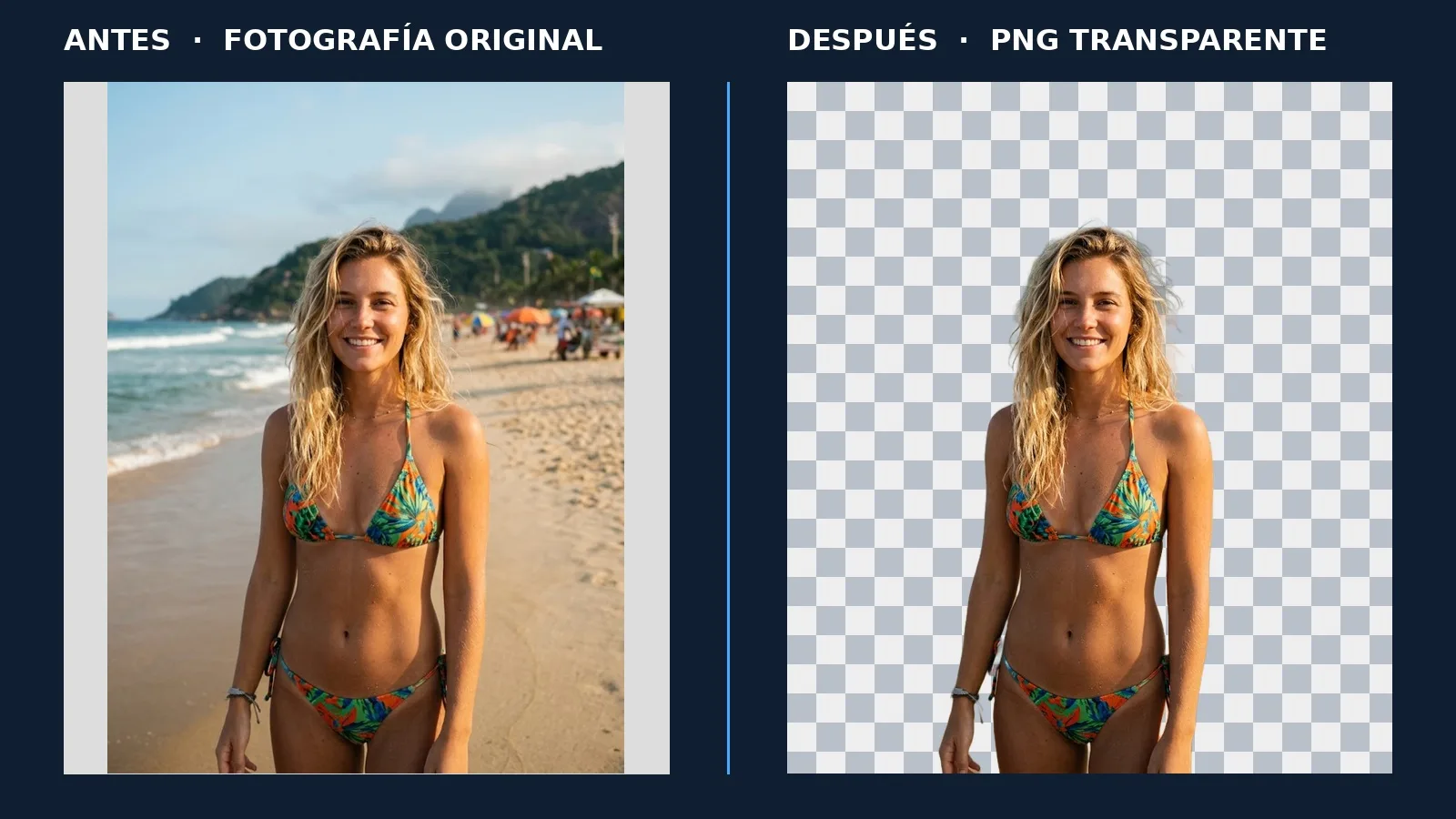
Nuestra primera fotografía muestra una lata de bebida fría sostenida con una mano. Detrás hay una playa, el mar, sombrillas y personas.
Es una escena bastante habitual: alguien quiere destacar un producto, pero el fondo tiene demasiados elementos.
El desafío era conservar tanto la lata como la mano que la sostiene.
¿Por qué importa esto?
Porque una herramienta automática podría identificar solamente la lata como protagonista y eliminar parte de la mano. También podría equivocarse en los espacios entre los dedos o dejar pequeños fragmentos del paisaje alrededor del objeto.
¿Qué obtuvimos?
Adobe Express generó un archivo PNG con transparencia.
Comprobamos que el archivo tiene un canal alfa y contiene píxeles transparentes. Es decir, el paisaje no fue sustituido simplemente por un color blanco: el resultado permite utilizar la imagen sobre otro fondo.
Este detalle es especialmente útil cuando preparas fotografías de productos para una tienda online, piezas publicitarias o presentaciones.
Consejo: cuando el producto aparece sostenido por una persona, revisa siempre los dedos, las uñas y los espacios alrededor de la mano. Son zonas donde los recortes automáticos pueden presentar imperfecciones.
Segunda prueba: quitar el fondo de una persona con cabello suelto
Para la segunda prueba escogimos una fotografía más exigente.
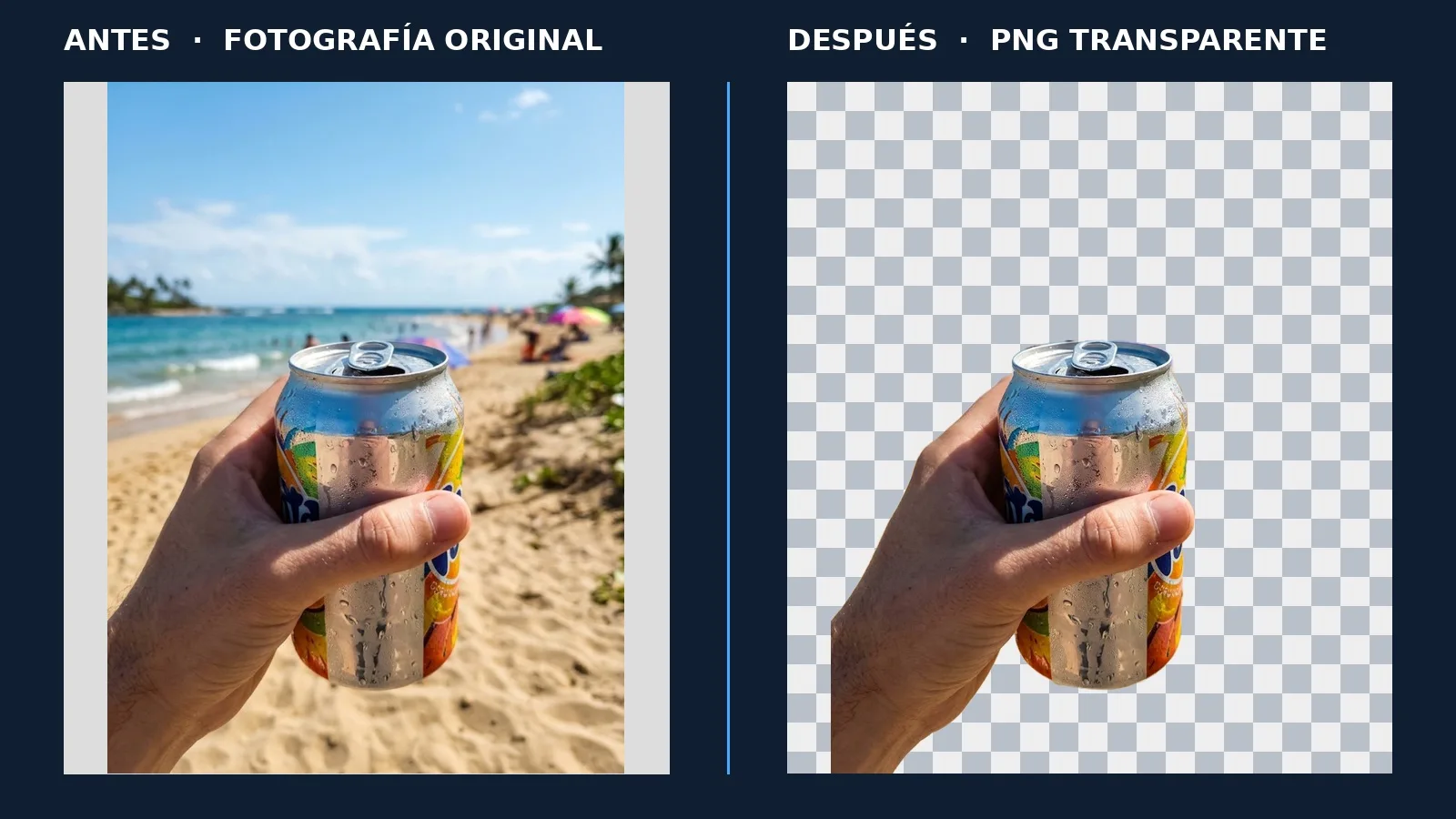
La imagen muestra a una mujer de cabello rubio, largo y suelto, de pie en una playa. Detrás aparecen el mar, la arena, vegetación y otras personas.
Aquí el desafío cambia por completo.
Mientras que una lata tiene bordes relativamente definidos, el cabello presenta mechones finos, espacios pequeños y zonas donde los colores se mezclan con el paisaje.
Es uno de los casos más interesantes para evaluar un eliminador de fondos.
¿Qué ocurrió con Adobe Express?
La herramienta también entregó un archivo PNG con transparencia real.
Al comprobar sus propiedades, encontramos un canal alfa con distintos niveles de transparencia.
Esto es relevante porque un recorte puede utilizar píxeles parcialmente transparentes para suavizar los contornos, en lugar de producir bordes completamente rígidos.
Sin embargo, tener transparencia real no garantiza que cada mechón de cabello esté perfectamente conservado.
Si vas a utilizar la imagen en una pieza publicitaria o sobre un fondo muy contrastante, conviene ampliar el resultado y revisar especialmente el cabello, los hombros y los bordes de la ropa.
Cómo saber si una imagen tiene fondo transparente de verdad
Aquí viene una de las partes más importantes de este tutorial.
Una fotografía puede parecer que no tiene fondo, pero seguir siendo una imagen con un fondo blanco incorporado.
Eso fue precisamente lo que observamos en nuestras pruebas anteriores con Gemini: conseguimos aislar visualmente a los protagonistas, pero los archivos obtenidos en esas sesiones no tenían la transparencia que habíamos solicitado.
Con Adobe Express, los dos PNG de esta prueba sí contenían transparencia real.
Tres formas de comprobarlo
1. Coloca la imagen sobre un fondo de color.
Es la comprobación más sencilla. Si puedes ver el nuevo color alrededor del protagonista sin que aparezca un rectángulo blanco, la imagen tiene transparencia en esa zona.
2. Abre el archivo en un editor de imágenes.
Muchos editores representan las áreas transparentes mediante un patrón de cuadrados grises y blancos.
Ojo: ese patrón debe pertenecer al editor, no estar dibujado dentro de la fotografía.
3. Comprueba el canal alfa.
Es la verificación técnica.
Un archivo PNG puede incluir un canal alfa que indica qué partes son opacas, transparentes o parcialmente transparentes.
En nuestros dos archivos de Adobe Express comprobamos la existencia de ese canal y de píxeles efectivamente transparentes.
No basta con que un archivo termine en .png: también puede ser un PNG completamente opaco.
¿Adobe Express permite quitar fondos gratis?
Adobe Express ofrece una herramienta gratuita para eliminar fondos de imágenes.
Puedes utilizarla para realizar recortes automáticos sin necesitar una suscripción a Photoshop.
No obstante, algunas funciones adicionales del editor, recursos y opciones avanzadas pueden estar sujetos a condiciones de acceso o planes de pago.
Para este tutorial nos concentramos en la función de eliminación automática de fondos.
La disponibilidad y las condiciones de las funciones pueden cambiar, así que conviene revisar lo que Adobe muestra al momento de utilizarlas.
¿Qué pasa si Adobe Express elimina una parte de la imagen que querías conservar?
No todos los recortes automáticos salen perfectos.
Si desaparece una parte del cabello, un dedo, un accesorio o una zona del producto, prueba lo siguiente:
- Utiliza una fotografía de mayor resolución y con el protagonista bien definido.
- Busca una imagen donde exista suficiente contraste entre el sujeto y el fondo.
- Evita fotografías demasiado oscuras o desenfocadas.
- Si necesitas precisión profesional, utiliza un editor que permita corregir manualmente la máscara de recorte.
También vale la pena probar con otra fotografía del mismo producto. A veces cambiar ligeramente el ángulo o la iluminación mejora considerablemente el resultado.
Adobe Express, Gemini o ChatGPT: ¿cuál conviene para quitar fondos?
Depende de lo que necesites hacer.
| Herramienta | Cuándo conviene utilizarla |
|---|---|
| Adobe Express | Cuando quieres eliminar rápidamente un fondo y descargar un PNG transparente. |
| Gemini | Cuando quieres editar una fotografía mediante instrucciones escritas y experimentar con cambios visuales. |
| ChatGPT | Cuando quieres trabajar con instrucciones conversacionales y realizar otras modificaciones sobre una imagen. |
Hay una diferencia que merece atención.
En nuestras pruebas específicas con Gemini, el resultado fue una imagen sobre fondo blanco, sin la transparencia solicitada. En cambio, los dos archivos descargados de Adobe Express sí contenían un canal alfa con transparencia.
Eso no significa que Gemini o ChatGPT nunca puedan producir imágenes transparentes, ni que Adobe Express siempre consiga el mejor recorte.
Significa que en estas pruebas concretas Adobe Express resolvió directamente la necesidad de obtener archivos transparentes.
Si quieres conocer las otras experiencias, también puedes leer:
- Cómo quitar el fondo de una imagen con ChatGPT paso a paso.
- Cómo quitar el fondo de una imagen con Gemini: lo probamos con dos fotografías.
Preguntas frecuentes
¿Puedo quitar el fondo de una foto desde el celular?
Sí. Puedes acceder a Adobe Express desde dispositivos compatibles y utilizar sus herramientas de edición. La interfaz puede variar entre la versión web y la aplicación móvil.
¿Necesito instalar Photoshop?
No. La herramienta de eliminación de fondos de Adobe Express funciona independientemente de Photoshop.
¿Por qué debo descargar la imagen en PNG?
Porque PNG admite transparencia. Si necesitas colocar el recorte sobre otro diseño, es un formato adecuado.
Recuerda que guardar una fotografía como PNG no elimina automáticamente su fondo: el archivo debe contener transparencia real.
¿Puedo quitar el fondo de una foto de producto?
Sí. Es una de las aplicaciones más útiles. Puedes aislar productos para catálogos, publicaciones comerciales o presentaciones.
Antes de utilizar el resultado, comprueba que la herramienta no haya eliminado partes del producto ni modificado detalles importantes.
¿Adobe Express elimina bien el cabello?
Puede detectar y recortar cabello automáticamente, pero los resultados dependen de la fotografía. Los mechones finos, el movimiento y los fondos con colores similares pueden dificultar el proceso.
Nuestra conclusión después de las dos pruebas
Adobe Express nos permitió obtener lo que buscábamos: dos archivos PNG con transparencia real, uno a partir de una fotografía de producto y otro de un retrato.
Y eso importa más de lo que parece.
Cuando necesitas preparar una publicación, una ficha de producto o una presentación, no quieres descubrir al final que tu fotografía sigue teniendo un rectángulo blanco detrás.
Lo que necesitas es una imagen que puedas utilizar sobre distintos fondos.
Para esa tarea concreta, Adobe Express resultó una alternativa práctica en nuestras pruebas.
Eso sí, antes de dar por terminado cualquier trabajo, revisa los bordes. Especialmente cuando aparecen manos, cabello o detalles pequeños.
Porque quitar el fondo automáticamente puede tomar segundos, pero comprobar que el resultado está bien hecho sigue siendo parte del trabajo.