


Crear un video para YouTube sin aparecer en cámara requiere más que generar un guion y pulsar un botón. En esta guía seguirás un flujo completo para preparar el brief, escribir y revisar el guion, producir la narración, crear los recursos visuales, editar, añadir subtítulos y comprobar el archivo exportado.
Un video faceless prescinde de la aparición física del creador, pero no de su criterio. La IA puede asistir en varias etapas; la selección de información, la revisión factual, las decisiones creativas y el control final siguen siendo tareas humanas.
Qué necesitas
Antes de empezar, prepara:
- el tema del video;
- la audiencia a la que estará dirigido;
- el objetivo que debe cumplir;
- una duración aproximada;
- fuentes verificables para las afirmaciones factuales;
- una cuenta en las herramientas elegidas;
- una carpeta para organizar el guion, la narración, los recursos visuales y las exportaciones;
- derechos o licencias suficientes para utilizar cada imagen, video, voz, música o recurso incorporado.
El flujo de esta guía utiliza:
- ChatGPT para estructurar el brief y preparar el primer borrador del guion;
- ElevenLabs para generar una narración a partir del texto;
- Adobe Firefly para preparar imágenes o clips breves cuando sean necesarios;
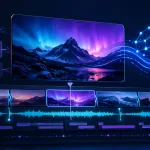
- Descript para montar el video, revisar la transcripción, incorporar subtítulos y exportar.
Estas herramientas pueden cambiar sus funciones, límites y condiciones. Comprueba siempre qué permite tu plan antes de producir material destinado a publicación o uso comercial.
Antes de empezar
Un canal faceless es un canal en el que el creador no necesita aparecer físicamente frente a la cámara. No significa que el canal funcione solo ni que todo el proceso pueda delegarse a una IA.
La producción todavía requiere:
- verificar la información;
- decidir qué debe decir y mostrar cada escena;
- corregir pronunciaciones;
- controlar el ritmo;
- comprobar derechos de uso;
- detectar errores visuales;
- revisar los subtítulos;
- evaluar el resultado completo antes de publicarlo.
Tampoco debes clonar la voz o recrear la apariencia de otra persona sin autorización. Si el video contiene escenas sintéticas realistas o alteraciones significativas de personas, lugares o acontecimientos reales, revisa los requisitos de divulgación de contenido generado o modificado con IA de YouTube.
Ejemplo que utilizaremos
EJEMPLO FICTICIO
Durante toda la guía produciremos un video educativo titulado: “Cómo se forma un arcoíris”.
- audiencia: público general;
- duración: 90 segundos;
- formato: horizontal 16:9;
- tono: claro y didáctico;
- estructura: seis escenas;
- narración: voz sintética en español;
- creador visible en cámara: no;
- objetivo: explicar de forma sencilla cómo la luz y las gotas de agua producen un arcoíris.
Este ejemplo es ficticio y se utiliza únicamente para explicar el procedimiento. No representa una producción efectivamente ejecutada ni resultados obtenidos en YouTube.
Paso 1 — Definir el brief
Dónde entrar
Puedes utilizar ChatGPT u otro asistente de texto capaz de trabajar con instrucciones estructuradas.
Qué hacer
Antes de pedir un guion, define el tema, la audiencia, el objetivo, la duración, el tono, el formato, la información disponible y los asuntos que deben quedar fuera. Un brief insuficiente suele producir un guion genérico.
Prompt copiable para crear el brief
ROLE
Actúa como editor de contenidos audiovisuales educativos.

OBJECTIVE
Convierte la idea proporcionada en un brief claro para producir un video de YouTube sin mostrar al creador en cámara.

CONTEXT
El video utilizará narración, recursos visuales y subtítulos. La IA puede ayudar en la producción, pero el contenido será revisado por una persona.

INPUT DATA
Tema: [TEMA]
Audiencia: [AUDIENCIA]
Duración aproximada: [DURACIÓN]
Tono: [TONO]
Objetivo del video: [OBJETIVO]
Formato: [FORMATO]
Información o fuentes disponibles:
[PEGAR INFORMACIÓN VERIFICADA]

RESTRICTIONS
- No inventes datos.
- No añadas afirmaciones factuales que no estén respaldadas por la información proporcionada.
- Identifica los datos que falten.
- No incluyas promesas de resultados, ingresos, visualizaciones o crecimiento.
- El creador no aparecerá frente a cámara.
- Limita el video a una idea principal.

OUTPUT FORMAT
1. Objetivo
2. Audiencia
3. Idea principal
4. Resultado que debería obtener el espectador
5. Duración y formato
6. Tono
7. Estructura propuesta por escenas
8. Recursos necesarios
9. Datos que deben verificarse
10. Elementos fuera de alcance

QUALITY CRITERION
El brief debe permitir que otra persona produzca el video sin tener que adivinar su intención.
Para el ejemplo ficticio, el resultado debería delimitar una explicación breve sobre la refracción, reflexión y separación de la luz, sin transformar el video en una clase extensa de física.
Qué revisar
- que exista una sola idea principal;
- que el resultado esperado sea concreto;
- que la duración sea compatible con el contenido;
- que las fuentes y los datos pendientes estén identificados;
- que no aparezcan promesas que el video no puede cumplir.
Si el resultado no sirve
Si el brief mezcla varios objetivos, no solicites todavía el guion. Pide una nueva versión centrada exclusivamente en la tarea principal.
Paso 2 — Crear y revisar el guion con IA
Dónde entrar
Continúa en el mismo asistente de texto y proporciona el brief definitivo junto con las fuentes verificadas.
Qué hacer
Solicita un guion dividido en escenas. Cada escena debe indicar duración estimada, texto de narración, recurso visual necesario, texto en pantalla y fuente de cualquier afirmación factual.
Prompt copiable para el guion
ROLE
Actúa como guionista de un video educativo de YouTube.

OBJECTIVE
Crear un guion narrado y dividido por escenas a partir del brief proporcionado.

CONTEXT
El creador no aparecerá en cámara. El video se construirá con narración, imágenes o clips de apoyo, texto en pantalla y subtítulos.

INPUT DATA
Brief aprobado:
[PEGAR BRIEF]

Fuentes verificadas:
[PEGAR FUENTES O NOTAS]

Duración máxima:
[DURACIÓN]

RESTRICTIONS
- Utiliza solamente la información incluida en el brief y las fuentes.
- No inventes cifras, estudios, citas ni hechos.
- No prometas resultados.
- No incluyas instrucciones de cámara para un presentador.
- Usa frases que puedan pronunciarse con naturalidad.
- Mantén una idea principal por escena.
- Señala como PENDIENTE DE VERIFICAR cualquier dato que no esté suficientemente respaldado.

OUTPUT FORMAT
Entrega una tabla con estas columnas:
1. Escena
2. Duración estimada
3. Narración
4. Recurso visual
5. Texto en pantalla
6. Fuente o verificación necesaria

Después incluye:
- duración total estimada;
- lista de afirmaciones que requieren revisión;
- lista de palabras o nombres cuya pronunciación debe comprobarse.

QUALITY CRITERION
El guion debe poder narrarse dentro de la duración indicada y cada frase debe tener una función clara.
Aplicación al ejemplo ficticio
- pregunta inicial: por qué aparece un arcoíris;
- entrada de la luz en una gota;
- refracción;
- reflexión dentro de la gota;
- separación de los colores;
- conclusión visual.
Esta estructura todavía debe contrastarse con fuentes adecuadas antes de convertirse en narración definitiva.
Qué revisar
Lee el guion sin mirar los visuales y comprueba nombres y cifras, afirmaciones factuales, orden lógico, frases demasiado largas, repeticiones, pronunciaciones y duración aproximada. La IA puede producir una redacción convincente aunque la información sea incorrecta.
Error típico
El guion supera la duración prevista. Elimina ideas secundarias antes de pedir que la IA acorte frases.
Paso 3 — Preparar la narración
Dónde entrar
Accede a la función de texto a voz de ElevenLabs o a una herramienta equivalente cuyas condiciones hayas revisado.
La documentación de ElevenLabs confirma que su sistema convierte texto en audio y admite español. También advierte que los resultados pueden variar y que los derechos de publicación dependen del plan y de las condiciones aplicables.
Qué hacer
- Divide el guion en fragmentos breves y coherentes.
- Selecciona una voz autorizada adecuada para el idioma y el tono.
- Introduce únicamente el texto que debe pronunciarse.
- Genera la narración.
- Escucha cada fragmento antes de descargarlo.
- Corrige errores de pronunciación o ritmo.
- Guarda los archivos con nombres ordenados.
01-introduccion.mp3
02-luz-en-la-gota.mp3
03-refraccion.mp3
04-reflexion.mp3
05-colores.mp3
06-conclusion.mp3
ElevenLabs indica que el formato predeterminado de salida es MP3 y que existen otros formatos según el producto o plan.
Qué configurar
Selecciona un idioma o modelo compatible con español, una voz cuyo acento resulte adecuado para la audiencia, un ritmo coherente y un nivel de expresividad que no deforme el contenido. No clones una voz ajena sin autorización.
Qué revisar
Escucha especialmente nombres propios, abreviaturas, cantidades, pausas, cambios de volumen, palabras añadidas accidentalmente y artefactos. No introduzcas indicaciones como “tono entusiasta” dentro del texto si no quieres que formen parte del audio.
Licencia y publicación
La documentación oficial indica que el plan gratuito no incorpora licencia comercial y exige atribución para determinados usos no comerciales. Los planes de pago incluyen derechos comerciales sujetos a las condiciones del servicio, a las funciones utilizadas y a que el usuario tenga derechos sobre el material de entrada.
Si el resultado no sirve
- Si una palabra se pronuncia mal, prueba una escritura fonética o divide la frase.
- Si el ritmo es irregular, genera fragmentos más cortos.
- Si la voz no encaja, cámbiala antes de producir todo el guion.
- Si el plan no permite el uso previsto, utiliza una narración propia u otra alternativa con licencia adecuada.
Paso 4 — Crear o seleccionar los recursos visuales
Dónde entrar
Puedes utilizar Adobe Firefly para generar imágenes o clips breves. También puedes emplear material propio o recursos con una licencia compatible con el uso previsto.
Adobe documenta funciones de texto a imagen, texto a video e imagen a video. Los clips generativos son recursos parciales: no sustituyen por sí solos el montaje completo.
Qué hacer
ESCENA 1 — Imagen inicial de gotas de lluvia iluminadas
ESCENA 2 — Diagrama simple de un rayo de luz entrando en una gota
ESCENA 3 — Animación breve de refracción
ESCENA 4 — Reflexión interna dentro de la gota
ESCENA 5 — Separación de la luz en colores
ESCENA 6 — Arcoíris completo y resumen
Decide para cada escena si necesitas una imagen estática, clip breve, diagrama, texto, material propio, recurso con licencia o una combinación.
Prompt copiable para un recurso visual
ROLE
Actúa como director de arte para un video educativo.

OBJECTIVE
Preparar una instrucción visual para la escena descrita.

CONTEXT
El recurso formará parte de un video horizontal de YouTube sin presentador visible.

INPUT DATA
Tema: [TEMA]
Escena: [ESCENA]
Concepto que debe explicar: [CONCEPTO]
Estilo visual: [ESTILO]
Duración prevista de la escena: [DURACIÓN]

RESTRICTIONS
- Formato horizontal 16:9.
- Sin logotipos ni marcas.
- Sin texto incrustado en la imagen.
- Sin personas reconocibles.
- Sin representar como real un acontecimiento inexistente.
- Mantener la misma paleta y estilo que las demás escenas.
- Evitar detalles que contradigan el concepto explicado.

OUTPUT FORMAT
Una instrucción visual breve y lista para utilizar en una herramienta de generación de imágenes o video.

QUALITY CRITERION
El espectador debe entender el concepto principal incluso sin leer subtítulos.
Aplicación al ejemplo ficticio
Diagrama educativo limpio de una gota de agua transparente sobre fondo azul oscuro. Un rayo de luz blanca entra por la izquierda, cambia de dirección dentro de la gota y comienza a separarse en colores. Composición horizontal 16:9, estilo infográfico, sin palabras, sin logotipos y sin personas.Qué revisar
Comprueba que el recurso represente correctamente el concepto, detecta objetos deformados, revisa continuidad de color y estilo, evita texto generado dentro de las imágenes, confirma el formato y conserva información sobre procedencia y condiciones de uso.
Adobe describe sus propios modelos Firefly como diseñados para un uso comercial seguro. Sin embargo, Firefly también puede ofrecer modelos de terceros. Comprueba qué modelo has utilizado y qué condiciones se aplican.
Error típico
Cada escena parece pertenecer a un video diferente. Crea una ficha visual con paleta, iluminación, estilo, perspectiva y nivel de detalle. Regenera solamente los recursos que rompan la continuidad.
Paso 5 — Montar y editar el video
Dónde entrar
Crea un proyecto de video en Descript.
La documentación pública de Descript confirma que permite importar audio o video, transcribirlo, trabajar mediante texto, organizar escenas, utilizar una línea de tiempo, añadir recursos visuales y preparar un video para compartir o exportar.
Si quieres profundizar específicamente en la edición de material existente, puedes consultar nuestra guía paso a paso para editar videos con IA.
Qué hacer
- Importa la narración definitiva.
- Importa las imágenes y clips aprobados.
- Ordena el material según las escenas del guion.
- Coloca cada recurso visual sobre el fragmento de narración correspondiente.
- Ajusta la duración de imágenes y clips.
- Revisa las transiciones.
- Añade el texto en pantalla necesario.
- Comprueba el montaje completo desde el principio.
Organización recomendada
01-narracion-introduccion.mp3
01-visual-introduccion.png
02-narracion-luz-gota.mp3
02-visual-luz-gota.mp4
Qué configurar
- relación de aspecto horizontal 16:9;
- resolución coherente con los recursos;
- nivel de la narración;
- duración de cada escena;
- transiciones discretas;
- textos legibles en móvil;
- zonas seguras para evitar cortes.
Qué deberías obtener
Un primer montaje con narración completa, visuales sincronizados, ritmo comprensible, espacios para subtítulos e inicio y cierre definidos.
Qué revisar
Comprueba si cada imagen corresponde a lo que se escucha, si algún corte interrumpe una palabra, si hay silencios accidentales, si los recursos duran lo suficiente, si algo sintético podría confundirse con evidencia real y si algún texto queda fuera del área visible.
Control manual
Descript ofrece funciones de edición asistida por IA, pero debes revisar sus propuestas. No aceptes automáticamente la eliminación de silencios, palabras o fragmentos.
Marca de agua y límites
Las condiciones de exportación, resolución, créditos y ausencia de marca de agua dependen del plan vigente. Realiza una exportación breve de prueba si la ausencia de marca de agua es imprescindible.
Paso 6 — Crear y revisar subtítulos
Dónde entrar
Utiliza la transcripción del proyecto en Descript y su función de subtítulos o captions.
Qué hacer
- Genera o revisa la transcripción de la narración.
- Corrige el texto antes de aplicar el estilo.
- Añade los subtítulos al video.
- Ajusta tamaño, contraste y posición.
- Reproduce cada escena con sonido.
- Vuelve a revisarla sin sonido.
Qué revisar
Presta atención a nombres propios, términos técnicos, cifras, puntuación, división de frases, sincronización, texto extenso y subtítulos que cubren información visual. En el ejemplo ficticio, “refracción” y “reflexión” deben aparecer correctamente.
Error típico
La transcripción cambia una palabra importante. Corrige manualmente el texto y vuelve a revisar el fragmento completo.
Paso 7 — Revisión humana final
Revisión 1: contenido
- ¿El video cumple el objetivo del brief?
- ¿Las afirmaciones coinciden con las fuentes?
- ¿Los nombres y las cifras son correctos?
- ¿Se eliminó cualquier dato pendiente?
Revisión 2: audio
- ¿La narración se entiende?
- ¿El volumen es uniforme?
- ¿Existen pronunciaciones incorrectas?
- ¿Hay silencios o cortes accidentales?
Revisión 3: imagen
- ¿Cada visual corresponde a la narración?
- ¿Hay deformaciones o textos generados?
- ¿El estilo es consistente?
- ¿Se distingue una ilustración de evidencia documental?
- ¿Los recursos están autorizados?
Revisión 4: subtítulos y presentación
- ¿Los subtítulos coinciden con el audio?
- ¿Nombres y cifras están bien escritos?
- ¿El texto se lee en una pantalla pequeña?
- ¿Hay elementos cortados?
- ¿El principio explica rápidamente el tema?
Divulgación de contenido sintético
YouTube exige informar cuando se utiliza IA para generar o alterar de manera significativa contenido realista que pueda hacer creer que una persona, lugar o acontecimiento real aparece de una forma que no ocurrió. La obligación depende de la naturaleza y el realismo del material. Informar que un contenido es sintético no concede permiso para utilizar la voz, imagen o identidad de otra persona.
Paso 8 — Exportar
Dónde entrar
Utiliza la opción de exportación de video del editor una vez terminado el control final.
Qué hacer
- Selecciona un formato compatible con YouTube.
- Conserva la relación 16:9.
- Elige una resolución adecuada al material original.
- Confirma si los subtítulos deben quedar integrados.
- Revisa marca de agua y límites.
- Exporta el archivo.
- Guarda una copia identificando la versión.
arcoiris-faceless-v01-revision.mp4Comprobación del archivo exportado
Abre el archivo fuera del editor y revisa los primeros y últimos segundos, imagen, sincronización, subtítulos, cortes, volumen, fotogramas negros, duración, marca de agua y reproducción en otro dispositivo cuando sea posible.
Resultado final
Al terminar tendrás un brief delimitado, un guion revisado, narración, recursos visuales organizados, montaje completo, subtítulos corregidos, revisión humana documentada y un archivo exportado y comprobado.
Esto no garantiza visualizaciones, crecimiento ni ingresos.
Si te aparece esto…
| Problema | Causa posible | Solución |
|---|---|---|
| El guion contiene datos no entregados | El asistente completó información por inferencia | Elimina el dato y vuelve a generar la sección usando únicamente el brief y las fuentes |
| La narración pronuncia mal un nombre | Escritura ambigua o voz inadecuada | Prueba una escritura fonética, divide la frase o utiliza otra voz autorizada |
| El audio cambia entre escenas | Configuraciones distintas | Mantén la misma voz y configuración |
| Los visuales no mantienen un estilo común | Falta una pauta compartida | Define paleta, iluminación, perspectiva y estilo |
| El clip representa mal un hecho | La generación no garantiza exactitud factual | Usa un diagrama controlado, material propio o contenido con licencia |
| Los subtítulos cambian cifras o términos | Error de transcripción | Corrige manualmente y revisa con audio |
| Un corte interrumpe una palabra | Ajuste automático excesivo | Recupera el fragmento y realiza el corte manualmente |
| El video tiene marca de agua | Restricción del plan | Revisa las condiciones; no intentes ocultarla sin autorización |
| El archivo pierde calidad | Origen insuficiente o exportación inadecuada | Usa fuentes con resolución suficiente y una salida coherente |
| Hay una escena sintética realista | Puede requerir divulgación | Revisa la política de YouTube y declara el contenido cuando corresponda |
Qué herramienta elegir según la tarea
| Tarea | Herramienta | Función verificada | Cuándo elegirla | Limitación |
|---|---|---|---|---|
| Brief y guion | ChatGPT | Organizar y generar texto desde instrucciones | Para estructurar un brief o borrador por escenas | Los hechos deben verificarse |
| Narración | ElevenLabs | Convertir texto en voz | Cuando no deseas grabar tu voz | Licencia, atribución y límites dependen del plan |
| Imágenes y clips | Adobe Firefly | Texto a imagen, texto a video e imagen a video | Para recursos de escenas concretas | Créditos, modelo, continuidad y condiciones |
| Montaje y subtítulos | Descript | Importar medios, editar, transcribir y añadir subtítulos | Para concentrar montaje y revisión | Exportación, resolución y marca de agua según plan |
| Presentador virtual | Synthesia | Videos con avatares y voces | Solo si necesitas presentador virtual | Plan, licencia, límites y uso de avatares |
| Animación | Animaker | Creación de videos animados | Cuando el contenido funciona mejor animado | Exportación, recursos y límites según plan |
No necesitas utilizar todas estas herramientas. Elige la combinación mínima que resuelva el video y comprueba sus condiciones.
Qué hacer después
Una vez exportado y comprobado el video, prepara su título, descripción, miniatura y configuración de publicación. La carga y optimización quedan fuera del alcance de esta guía.
Si, además de producir un video, necesitas estudiar la creación y posible monetización de un canal, consulta la guía sobre creación y monetización de un canal YouTube Faceless con IA. Es una tarea distinta: esta guía termina con la producción y exportación de un video concreto.
Fuentes
- OpenAI — buenas prácticas para redactar instrucciones claras
- ElevenLabs — documentación de texto a voz
- ElevenLabs — condiciones para publicar contenido generado
- Adobe — introducción y funciones de Firefly
- Descript — edición de video
- Descript — subtítulos
- Descript — transcripción
- Synthesia — plataforma oficial
- Animaker — plataforma oficial
- YouTube — aviso sobre contenido generado o alterado con IA
- YouTube — derechos de autor
Fecha de verificación
Funciones y documentación verificadas el 9 de septiembre de 2026. Los planes, límites, interfaces, licencias y condiciones pueden cambiar; revísalos nuevamente antes de producir o publicar.