
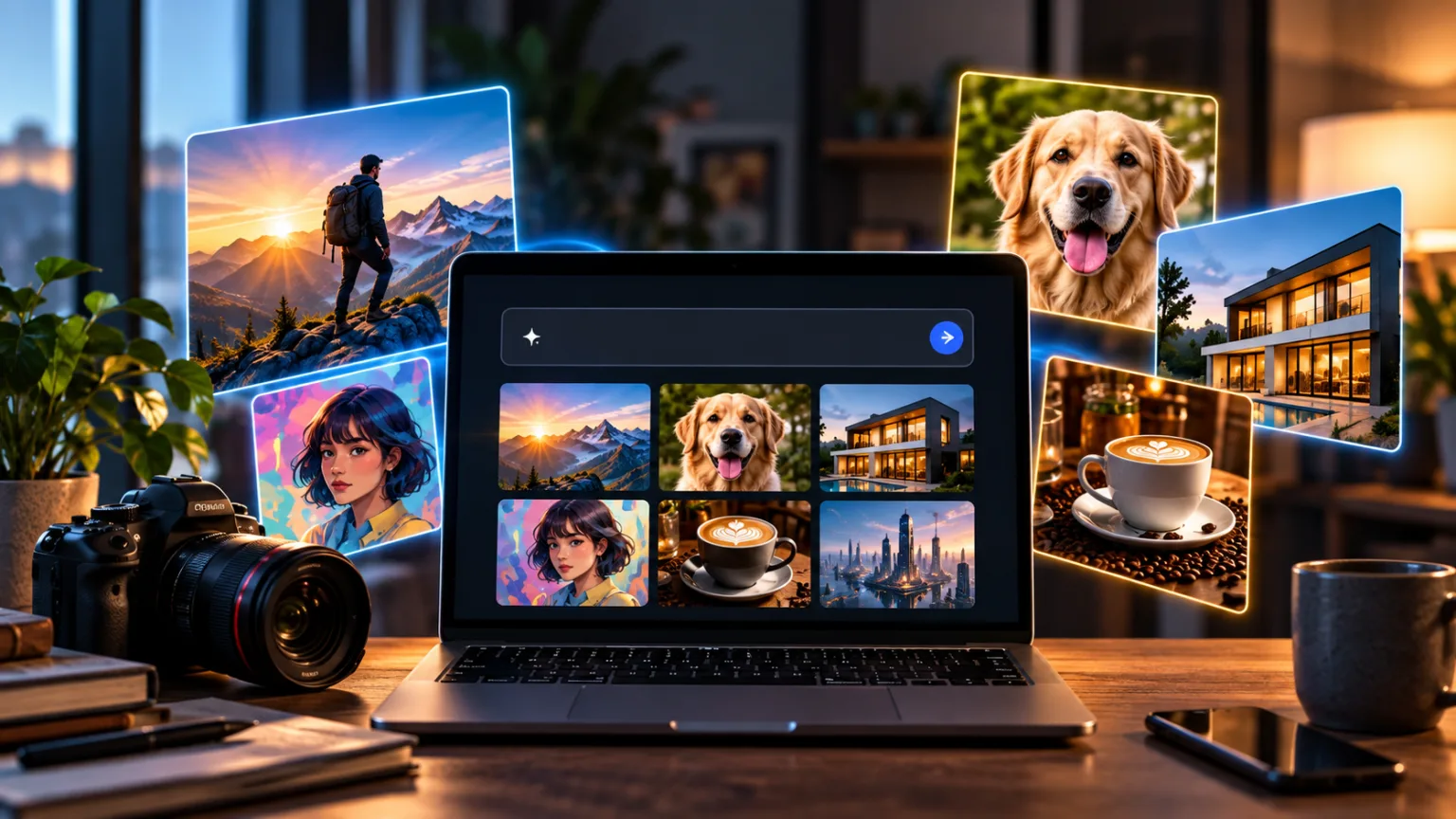

Crear una imagen con inteligencia artificial puede ser tan sencillo como describir lo que quieres. El problema aparece cuando necesitas que la imagen tenga un estilo concreto, una composición determinada, texto legible o un formato específico.
En esta guía aprenderás a elegir una IA para crear imágenes, escribir un prompt útil, generar tu primera imagen y corregir el resultado cuando no se parezca a lo que imaginabas.
No necesitas saber diseño ni programación.
Qué necesitas antes de empezar
Necesitas una herramienta capaz de generar imágenes mediante instrucciones de texto y una idea suficientemente concreta de lo que quieres obtener.
Para esta guía puedes utilizar ChatGPT Images, Adobe Firefly, Canva, Midjourney o Ideogram. No existe una herramienta que necesariamente sea la mejor para todas las tareas: conviene elegir según el resultado que buscas.
ChatGPT permite crear imágenes mediante una conversación y también editar imágenes existentes. Actualmente admite instrucciones para incorporar texto, modificar elementos y generar fondos transparentes.
Adobe Firefly permite escoger modelos de Adobe y de terceros y configurar aspectos como relación de aspecto y tipo de contenido antes de generar.
Canva permite generar imágenes desde Magic Media describiendo lo que quieres y escogiendo posteriormente estilo y tamaño.
Midjourney ofrece un sistema más orientado al control mediante prompts, referencias y parámetros. Su documentación recomienda definir aspectos como sujeto, medio, entorno, iluminación, color, ambiente y composición.
¿Qué IA elegir para crear imágenes?
En lugar de preguntarte cuál es simplemente “la mejor”, empieza por preguntarte qué quieres hacer con la imagen después de generarla.
| Si necesitas | Herramienta que conviene evaluar primero |
|---|---|
| Crear y corregir una imagen conversando | ChatGPT Images |
| Trabajar dentro de un flujo de diseño | Canva |
| Controlar opciones de generación y trabajar dentro del ecosistema Adobe | Adobe Firefly |
| Explorar imágenes mediante prompts, referencias y parámetros | Midjourney |
| Explorar especialmente composiciones gráficas con texto | Ideogram |
Esta tabla es una orientación por flujo de trabajo, no un ranking absoluto. Las funciones disponibles pueden cambiar y algunas dependen del plan o del modelo utilizado.
Paso 1. Decide exactamente qué imagen quieres
No empieces escribiendo:
“Hazme una imagen bonita para Instagram.”
La IA tiene que tomar demasiadas decisiones por ti.
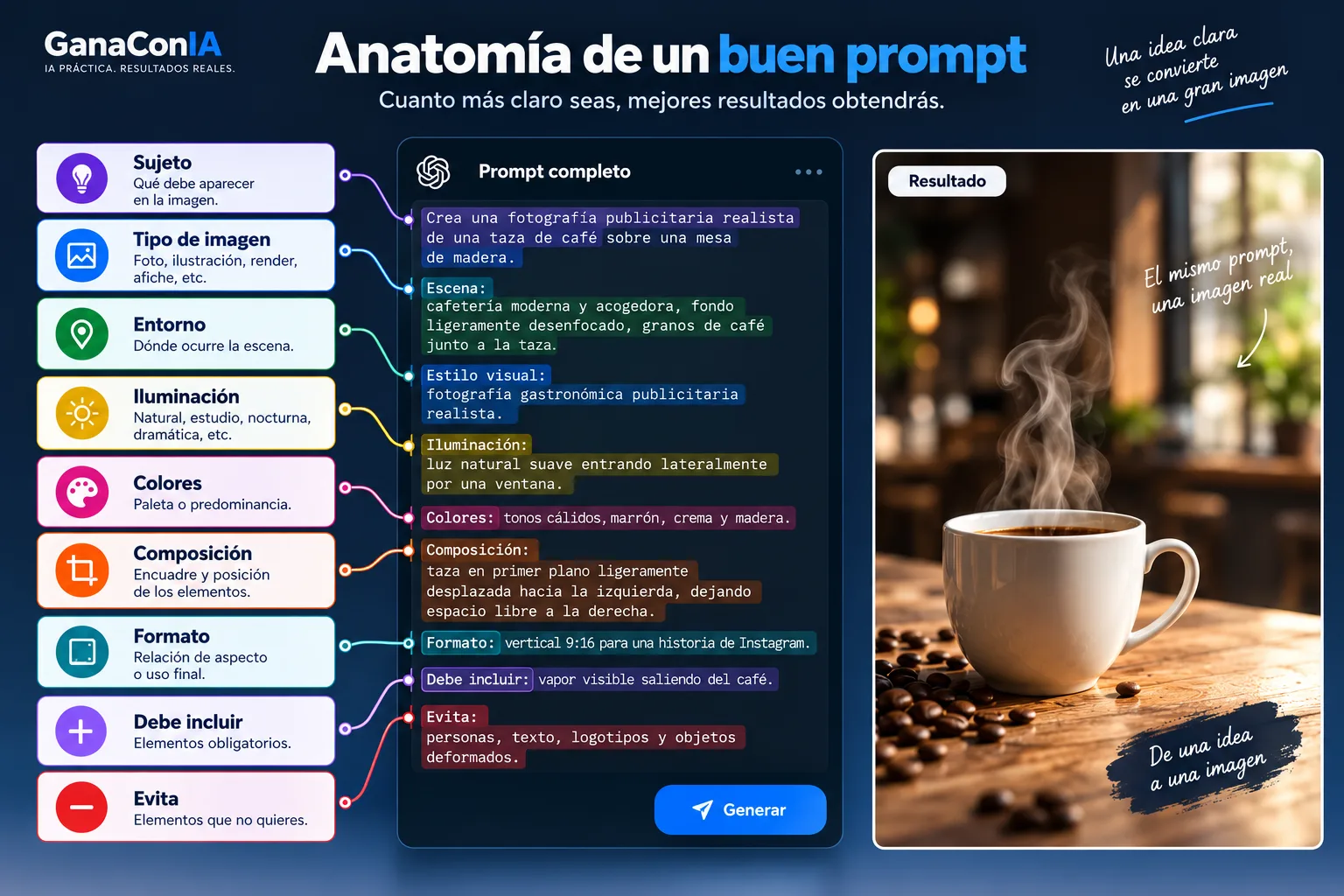
Antes de abrir el generador, define al menos:
- Sujeto: qué debe aparecer.
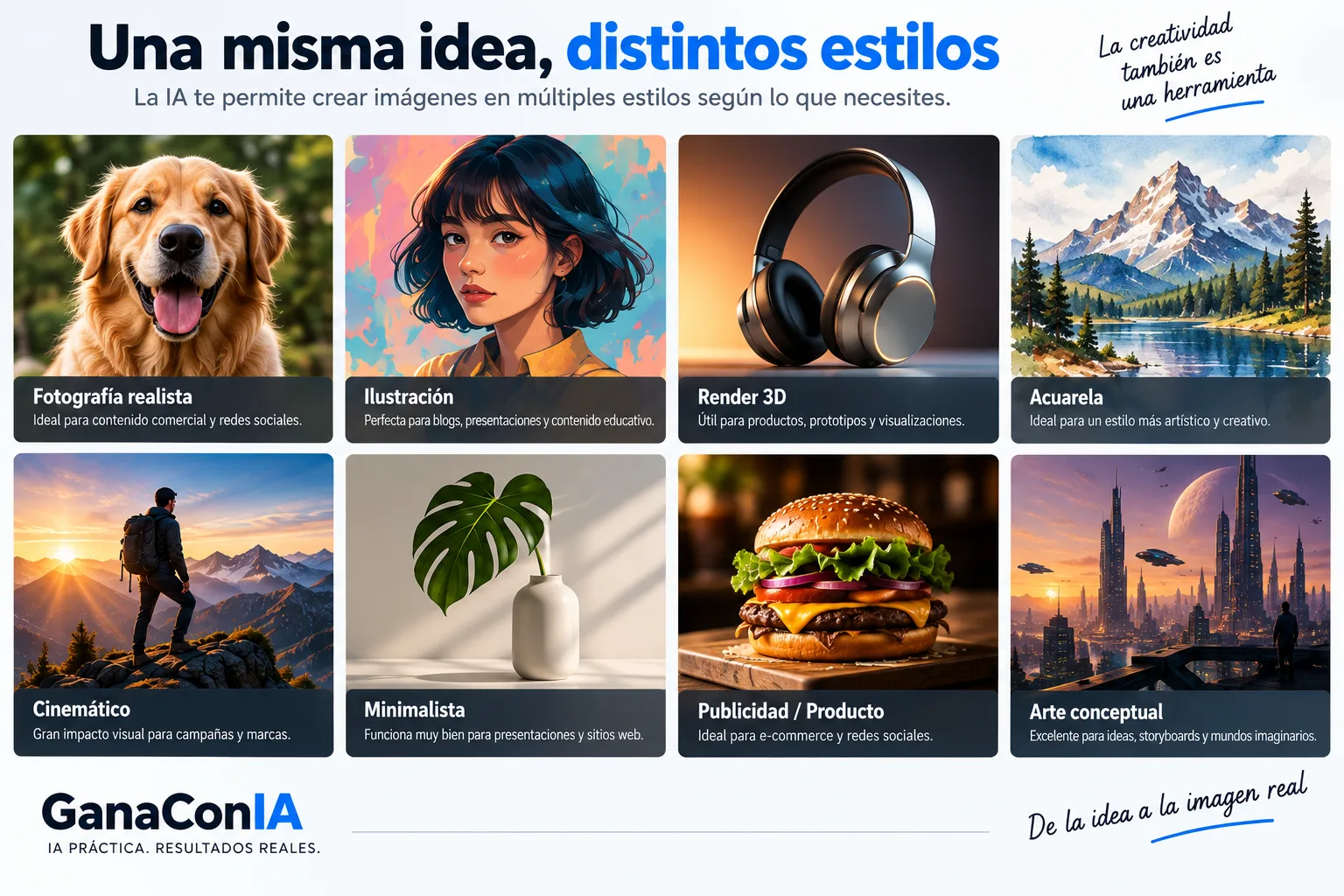
- Tipo de imagen: fotografía, ilustración, render, afiche, etc.
- Lugar o entorno: dónde ocurre.
- Iluminación: natural, estudio, nocturna, dramática, etc.
- Colores: paleta o predominancia.
- Composición: primer plano, cenital, plano general, etc.
- Formato: cuadrado, vertical, horizontal.
Esta estructura coincide en buena medida con los elementos que Midjourney recomienda considerar al escribir prompts.
Paso 2. Convierte la idea en un prompt
Crea [TIPO DE IMAGEN] de [SUJETO].

Escena:
[ENTORNO Y ELEMENTOS IMPORTANTES]

Estilo visual:
[ESTILO]

Iluminación:
[ILUMINACIÓN]

Colores:
[PALETA O TONALIDAD]

Composición:
[ENCUADRE Y POSICIÓN DE LOS ELEMENTOS]

Formato:
[RELACIÓN DE ASPECTO O USO FINAL]

Debe incluir:
[ELEMENTOS OBLIGATORIOS]

Evita:
[ELEMENTOS QUE NO QUIERES]
Ejemplo completo
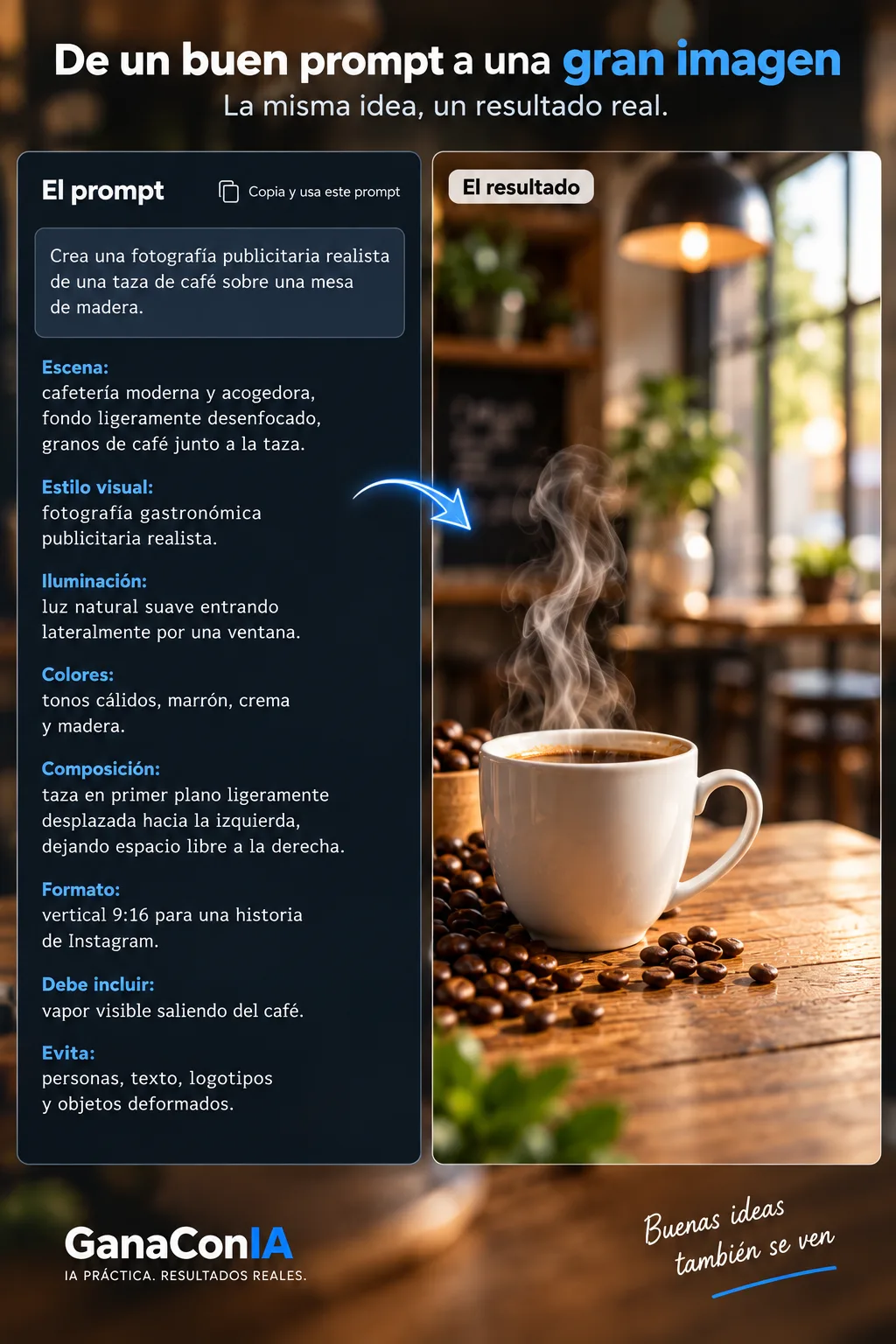
Supongamos que necesitas una imagen para promocionar una cafetería.
Crea una fotografía publicitaria realista de una taza de café
sobre una mesa de madera.

Escena:
cafetería moderna y acogedora, fondo ligeramente desenfocado,
granos de café junto a la taza.

Estilo visual:
fotografía gastronómica publicitaria realista.

Iluminación:
luz natural suave entrando lateralmente por una ventana.

Colores:
tonos cálidos, marrón, crema y madera.

Composición:
taza en primer plano ligeramente desplazada hacia la izquierda,
dejando espacio libre a la derecha.

Formato:
vertical 9:16 para una historia de Instagram.

Debe incluir:
vapor visible saliendo del café.

Evita:
personas, texto, logotipos y objetos deformados.
El espacio libre de la derecha no es casual. Si después necesitas incorporar un titular o precio en un editor, ya has pedido una composición preparada para ello.
Paso 3. Genera la primera imagen
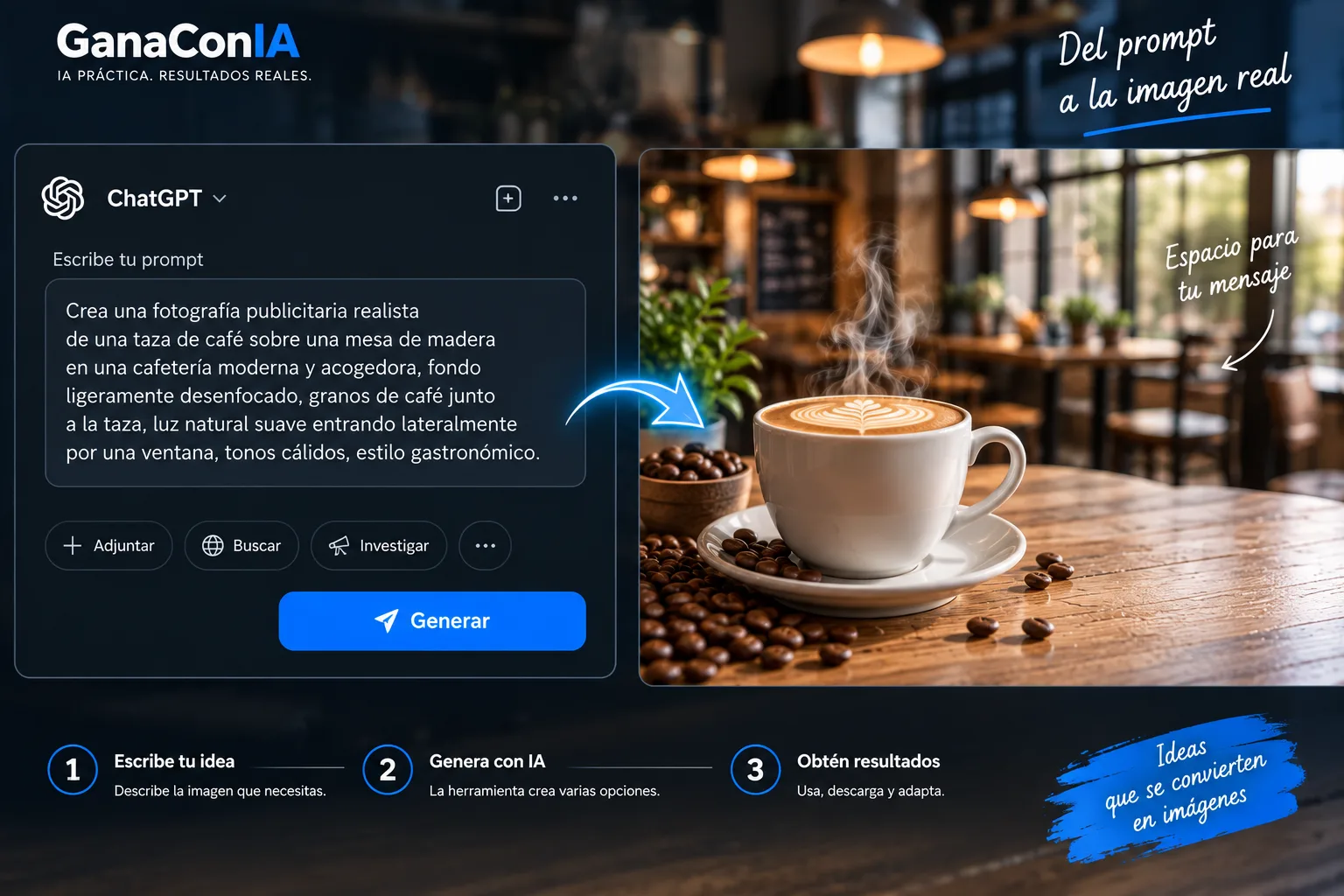
Ejemplo con ChatGPT
Abre ChatGPT y describe directamente la imagen que quieres crear. También puedes entrar en la función de Imágenes y escribir el prompt allí.
ChatGPT generará una imagen a partir de la descripción.
No busques todavía una imagen perfecta. La primera generación sirve para descubrir qué entendió correctamente la IA y qué necesita corrección.
Ejemplo con Adobe Firefly
En Firefly, entra en la generación de imágenes, introduce tu descripción y revisa las opciones generales.
Actualmente Firefly permite seleccionar el modelo, definir la relación de aspecto y escoger entre contenido tipo fotografía o arte, dependiendo del modelo utilizado.
Paso 4. Revisa el resultado antes de aceptarlo
Comprueba cinco cosas:
- ¿Aparece el sujeto correcto?
- ¿La composición sirve para el uso final?
- ¿El estilo corresponde a lo solicitado?
- ¿Hay elementos deformados, duplicados o incoherentes?
- ¿Hay suficiente espacio para texto o diseño posterior si lo necesitas?
Si cumple cuatro puntos pero falla uno, normalmente es mejor corregir el resultado que empezar desde cero.
Paso 5. Corrige la imagen con instrucciones concretas
Un error habitual es responder:
“No me gusta. Hazla mejor.”
Eso tampoco explica qué debe cambiar.
Indica la diferencia.
Mantén la composición y el estilo general.

Haz solamente estos cambios:
- aumenta ligeramente la iluminación de la taza;
- elimina los objetos del fondo;
- deja más espacio vacío a la derecha;
- mantén los tonos cálidos;
- no agregues texto.
ChatGPT permite continuar editando una imagen desde la conversación. También puedes seleccionar partes determinadas de la imagen y describir los cambios. OpenAI advierte que la selección no siempre coincide exactamente con el área editada, por lo que conviene revisar nuevamente el resultado.
Si la imagen no se parece a lo que pediste
Aquí es donde normalmente conviene modificar el prompt.
| Problema | Qué probar |
|---|---|
| La imagen es demasiado genérica | Añade detalles de sujeto, entorno, iluminación y composición |
| Aparecen objetos que no querías | Indica explícitamente qué elementos deben excluirse |
| La composición es incorrecta | Describe posición, encuadre y espacio vacío |
| El estilo cambia demasiado | Repite claramente el estilo que quieres conservar |
| El texto tiene errores | Reduce la cantidad de texto, escríbelo exactamente y verifica el resultado |
| La imagen no cabe donde la necesitas | Define la relación de aspecto desde el principio |
| Una edición cambia demasiado la imagen | Indica qué elementos deben permanecer sin modificaciones |
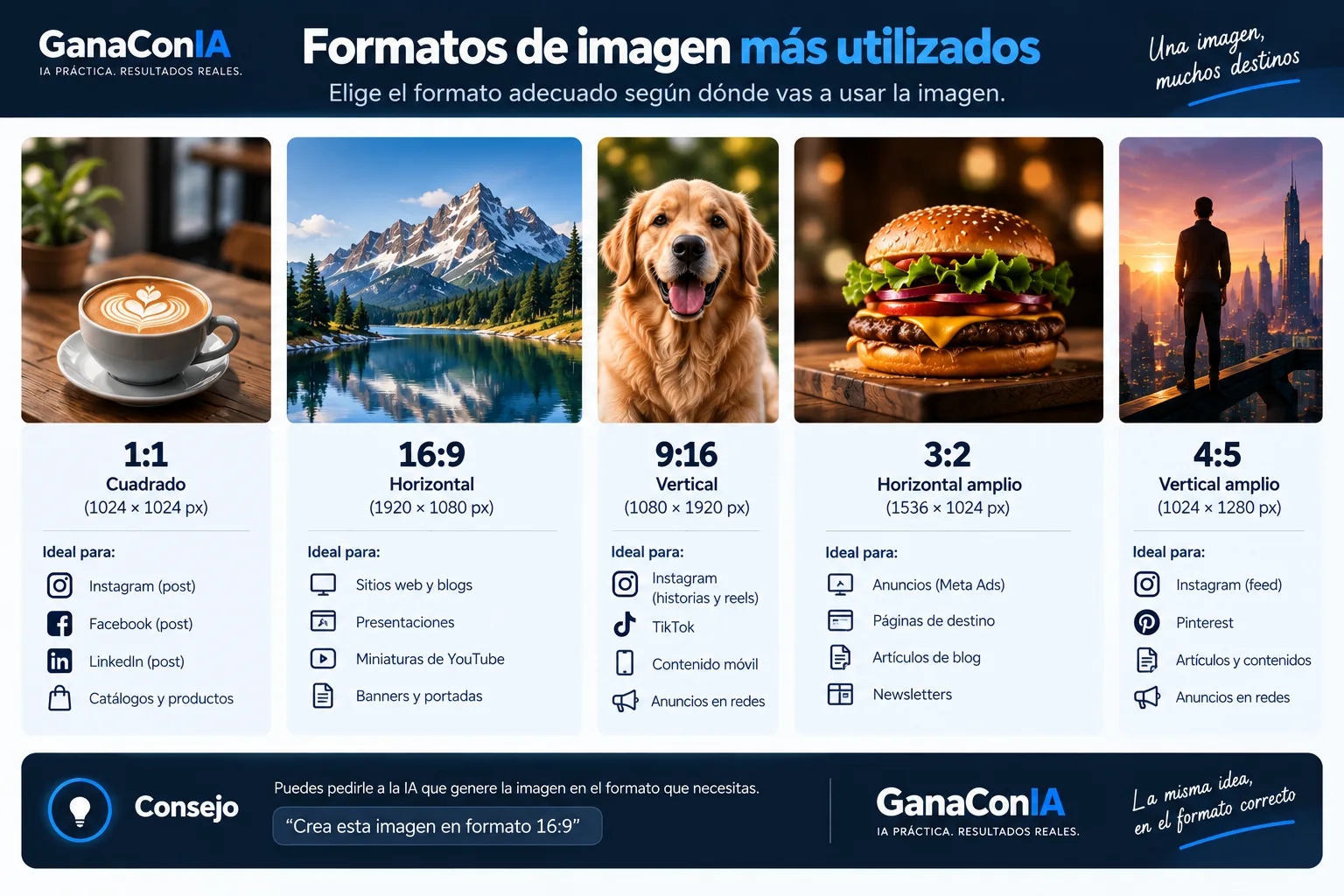
¿Qué relación de aspecto utilizar?
Piensa primero dónde terminará publicada la imagen.
- 1:1 sirve para composiciones cuadradas.
- 16:9 es útil para formatos horizontales.
- 9:16 funciona para piezas verticales como Stories o Reels.
- 4:3 o 3:4 pueden servir para composiciones horizontales o verticales menos extremas.
No todas las herramientas ofrecen exactamente las mismas proporciones.
Por ejemplo, Firefly permite seleccionar diferentes relaciones según el modelo. Adobe documenta actualmente formatos como 4:3, 3:4, 1:1, 16:9 y, en determinados modelos, 9:16.
ChatGPT también permite trabajar con diferentes relaciones de aspecto y modificar posteriormente la relación desde sus herramientas de edición.
Un prompt más largo no siempre es mejor
La precisión importa más que llenar el prompt de adjetivos.
En lugar de:
“Una imagen increíble, espectacular, profesional, maravillosa, cinematográfica y perfecta de un automóvil.”
Prueba el siguiente bloque:
Fotografía publicitaria de un automóvil deportivo negro,
estacionado sobre pavimento mojado durante la noche,
iluminación lateral azul de estudio,
reflejos controlados sobre la carrocería,
cámara a baja altura,
automóvil ocupando los dos tercios izquierdos de la composición,
fondo urbano desenfocado,
formato horizontal 16:9.
Cada parte entrega información visual utilizable.
Cómo usar una imagen como referencia
Cuando describir algo mediante palabras no es suficiente, algunas herramientas permiten añadir imágenes de referencia.
Midjourney distingue entre prompts de imagen, referencias de estilo y otras referencias para influir en la generación.
Firefly también ofrece opciones de referencia en determinados modelos y puede utilizar imágenes para orientar aspectos de la generación.
ChatGPT permite subir una imagen existente y pedir modificaciones mediante instrucciones escritas.
Antes de subir fotografías, documentos o material de clientes, revisa si contienen información privada o confidencial y si tienes autorización para utilizarlos.
¿Cuál es entonces la mejor IA para crear imágenes?
Depende de la tarea.
Si quieres un flujo conversacional en el que puedas generar y después pedir cambios con lenguaje natural, ChatGPT Images es una opción que conviene evaluar.
Si ya produces piezas gráficas dentro de Canva, Magic Media puede reducir los pasos entre generación y diseño.
Si trabajas dentro del ecosistema Adobe o quieres controlar modelos y opciones de generación desde una misma interfaz, Firefly merece evaluación.
Si buscas trabajar de forma más deliberada con prompts, referencias y parámetros, Midjourney ofrece controles específicos para ello.
No elijas una herramienta únicamente porque una lista diga que ocupa el primer lugar. Elige la que permita completar tu tarea con menos fricción y con suficiente control sobre el resultado.
Resultado final
Al terminar este procedimiento deberías tener:
- una imagen creada a partir de una descripción concreta;
- un prompt reutilizable;
- una relación de aspecto adecuada al destino;
- un método para detectar y corregir errores;
- y un criterio para elegir qué generador utilizar la próxima vez.
La parte más importante no es aprender una frase mágica para generar imágenes. Es aprender a convertir lo que tienes en la cabeza en instrucciones visuales verificables y corregibles.