



Una hoja de Excel puede contener ventas, gastos, inventario, encuestas o resultados de campañas y, aun así, no responder la pregunta que realmente importa. ChatGPT puede ayudarte a ordenar ese trabajo: revisar la estructura, calcular indicadores, detectar patrones y crear gráficos. Pero subir el archivo y pedir “analízalo” no basta si quieres resultados confiables.
En esta guía aprenderás un proceso completo para analizar datos de Excel con ChatGPT, desde la preparación de la hoja hasta la comprobación de cada conclusión. No necesitas programar. Sí necesitas formular una pregunta clara, proteger la información sensible y revisar los cálculos antes de tomar decisiones.
La documentación oficial de OpenAI indica que ChatGPT admite archivos .xls, .xlsx y .csv, puede crear tablas y gráficos y, para determinadas tareas, ejecutar cálculos y transformaciones con Python. La disponibilidad exacta puede variar según el plan, el modelo y la configuración de la cuenta.
Qué puede hacer ChatGPT con un archivo de Excel
ChatGPT puede ayudarte en cinco trabajos distintos:
- Inspeccionar la hoja: identificar columnas, tipos de datos, filas vacías, valores duplicados y posibles inconsistencias.
- Limpiar y transformar: proponer normalizaciones, agrupar categorías y convertir fechas o números almacenados como texto.
- Calcular indicadores: totales, promedios, porcentajes, variaciones, distribuciones y comparaciones entre segmentos.
- Explorar patrones: localizar tendencias, concentraciones, anomalías y relaciones que merecen una revisión posterior.
- Comunicar resultados: crear tablas, gráficos y un resumen comprensible para otra persona.
Eso no convierte a ChatGPT en la autoridad final sobre tus datos. Una respuesta puede usar una definición equivocada, omitir parte del archivo o elegir un método que no corresponde a tu pregunta. El valor aparece cuando utilizas la IA como asistente de análisis y mantienes una cadena de verificación.
Antes de subir el archivo: privacidad y preparación
Decide si puedes compartir esos datos
No subas automáticamente una base porque tengas acceso a ella. Comprueba primero si contiene:
- nombres, correos, teléfonos o identificadores personales;
- información médica, financiera o contractual;
- datos de clientes o trabajadores;
- precios, márgenes o planes confidenciales;
- información sujeta a políticas internas o acuerdos de confidencialidad.
Si no tienes autorización para procesar esa información en una herramienta externa, no la subas. Cuando sea posible, trabaja con una copia anonimizada: reemplaza nombres por identificadores, elimina columnas innecesarias y reduce la muestra a lo indispensable para responder la pregunta.
En cuentas personales de ChatGPT puedes revisar Configuración → Controles de datos y desactivar “Mejorar el modelo para todos” para las conversaciones futuras. Esa opción no reemplaza las obligaciones de privacidad de tu empresa ni convierte en aceptable la carga de información que no estás autorizado a compartir.
Convierte la hoja en una tabla fácil de interpretar
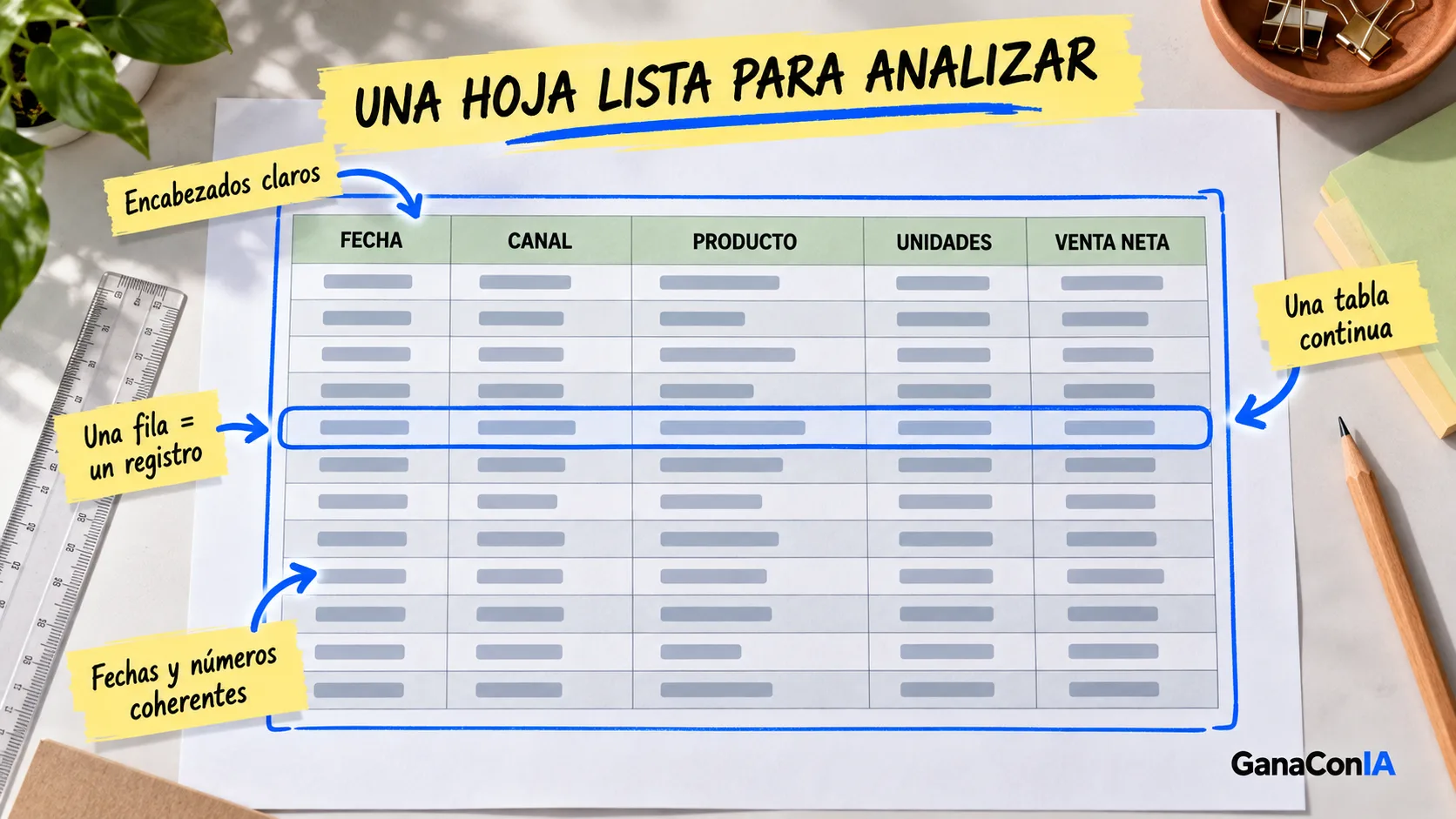
OpenAI recomienda usar encabezados descriptivos en la primera fila y mantener un registro por fila. Antes de subir el archivo:
- deja una sola fila de encabezados;
- usa nombres como
Fecha,Canal,Producto,Unidades,Venta_netayCosto; - elimina títulos decorativos situados encima de la tabla;
- evita celdas combinadas;
- separa tablas distintas en hojas diferentes;
- elimina filas y columnas vacías que corten el conjunto;
- comprueba que cada columna contenga un solo tipo de dato;
- conserva una copia intacta del archivo original.
Una hoja visualmente bonita para una presentación puede ser difícil de analizar. Para este trabajo importa más una estructura regular que el diseño.
Define la pregunta antes de buscar “insights”
“Encuentra algo interesante” deja demasiadas decisiones abiertas. Formula una pregunta que incluya:
- métrica: qué quieres medir;
- dimensión: cómo deseas segmentarla;
- periodo: qué fechas deben considerarse;
- comparación: contra qué referencia se evaluará;
- decisión: para qué utilizarás el resultado.
Ejemplo débil:
Analiza mis ventas.
Ejemplo útil:
Compara la venta neta mensual por canal durante el primer semestre, identifica qué canal explica las principales variaciones y muestra los cálculos necesarios para verificar cada conclusión.
Ejemplo práctico: una hoja de ventas ficticia
Para seguir el método, imagina un archivo llamado ventas_demo.xlsx. Es un caso didáctico ficticio, no el resultado de una empresa real.
La hoja Ventas contiene estas columnas:
| Columna | Significado |
|---|---|
| Fecha | Día de la operación |
| Canal | Tienda, web o marketplace |
| Producto | Categoría vendida |
| Unidades | Cantidad de unidades |
| Venta_neta | Venta después de descuentos |
| Costo | Costo asociado a la venta |
| Región | Zona de la operación |
La pregunta de trabajo será:
¿Cómo evolucionó la venta neta por mes y canal, qué segmentos explican las variaciones y qué datos deben revisarse antes de convertir los resultados en una decisión?
Este enfoque evita pedir recomendaciones comerciales antes de comprobar qué contiene realmente la hoja.
Paso 1: pide un diagnóstico de estructura, no conclusiones
Sube el archivo en una conversación nueva y comienza con una auditoría. Todavía no pidas gráficos ni recomendaciones.
Prompt 1 — inspección inicial
Revisa el archivo adjunto sin extraer todavía conclusiones comerciales. Indica: hojas disponibles, número de filas y columnas analizadas, nombre y tipo aparente de cada columna, rango de fechas, valores vacíos, duplicados exactos, categorías inconsistentes y posibles números o fechas almacenados como texto. No modifiques el archivo. Separa hechos observados de problemas posibles y explica cómo verificaste cada punto.
El resultado debe darte un inventario de lo que ChatGPT leyó. Comprueba que el número de hojas, columnas y periodo coincidan con el archivo original. Si el modelo menciona una columna inexistente o no reconoce una hoja importante, detén el análisis y corrige primero la lectura.
Paso 2: acuerda las reglas de limpieza
No permitas que la IA “arregle” categorías sin mostrar qué cambiará. Instagram, instagram e IG podrían representar lo mismo, pero también podrían tener significados diferentes en tu sistema.
Prompt 2 — plan de limpieza
Propón un plan de limpieza sin aplicarlo. Para cada problema incluye: columna afectada, valores encontrados, regla sugerida, filas potencialmente afectadas y riesgo de alterar el significado. No completes valores ausentes ni unas categorías por inferencia. Espera mi confirmación antes de transformar los datos.
Aprueba solo reglas justificables. Si una celda está vacía, “desconocido” no siempre es un reemplazo válido. Puede significar que el dato no se capturó, no aplica o se perdió.
Después de revisar el plan, puedes pedir una copia limpia:
Aplica únicamente las reglas que aprobé. Conserva el archivo original sin cambios, crea una nueva versión y agrega una hoja llamada Registro_de_cambios con la regla aplicada y la cantidad de filas afectadas. No inventes valores faltantes.
Paso 3: fija definiciones y cálculos
Una misma palabra puede esconder fórmulas distintas. “Margen” podría significar diferencia absoluta entre venta y costo o porcentaje sobre la venta. Define cada indicador antes de calcularlo.
Para el ejemplo:
- venta neta total = suma de
Venta_neta; - costo total = suma de
Costo; - margen bruto absoluto = venta neta total menos costo total;
- margen bruto porcentual = margen bruto absoluto dividido por venta neta total;
- variación mensual = diferencia porcentual respecto del mes anterior, solo cuando ambos periodos sean comparables.
Prompt 3 — contrato de métricas
Antes de calcular, presenta una tabla con cada métrica solicitada, su fórmula exacta, columnas utilizadas, tratamiento de valores vacíos y condiciones que podrían invalidarla. Usa estas definiciones: [pega aquí tus definiciones]. No ejecutes todavía el análisis. Señala cualquier ambigüedad que necesite resolver.
Este pequeño contrato evita que una cifra correcta responda a una definición equivocada.
Paso 4: ejecuta el análisis por etapas
Divide el trabajo en preguntas pequeñas. Para la hoja ficticia, un orden razonable sería:
- total mensual de venta neta;
- distribución por canal;
- contribución de cada canal a la variación mensual;
- comparación por región o producto;
- revisión de valores atípicos;
- comprobación de filas que explican los extremos.
Prompt 4 — análisis verificable
Analiza la venta neta mensual por canal usando exclusivamente el archivo. Muestra primero una tabla con los totales base y después calcula las variaciones. Para cada hallazgo incluye el periodo, los segmentos comparados, el valor utilizado y la operación realizada. Distingue entre descripción, posible explicación e información que el archivo no permite demostrar. No atribuyas causas sin evidencia adicional.
La última instrucción es crucial. Una caída simultánea de ventas y unidades no demuestra por sí sola que una campaña haya fallado. El archivo puede describir el cambio, pero quizá no contiene inversión publicitaria, disponibilidad de stock, precios o estacionalidad suficiente para explicar la causa.
Paso 5: obliga a buscar contraejemplos
Un análisis mejora cuando intenta refutar su primera interpretación.
Prompt 5 — revisión crítica
Revisa tus conclusiones como auditor. Busca filas, segmentos o periodos que contradigan cada hallazgo. Indica qué conclusiones siguen sostenidas, cuáles deben matizarse y cuáles no pueden defenderse con estos datos. Comprueba nuevamente los totales desde las filas de origen.
También puedes pedir controles independientes:
- recalcular un total mediante dos agrupaciones diferentes;
- comparar la suma de los canales con el total general;
- listar las filas que generan el máximo y el mínimo;
- confirmar que no se mezclaron monedas o periodos;
- repetir el cálculo excluyendo datos incompletos y explicar la diferencia.
Paso 6: crea gráficos que respondan una pregunta
No pidas “un dashboard atractivo” antes de saber qué quieres comunicar. Elige el gráfico según la relación:
| Pregunta | Gráfico útil |
|---|---|
| Evolución en el tiempo | Línea |
| Comparación entre categorías | Barras |
| Relación entre dos variables | Dispersión |
| Participación dentro de un total | Barras apiladas; circular solo con pocas categorías |
| Distribución de valores | Histograma o caja |
Prompt 6 — visualización
Crea un gráfico de líneas de la venta neta mensual, con una serie por canal. Usa títulos y ejes descriptivos, muestra la unidad de medida y evita una escala que exagere las diferencias. Debajo del gráfico incluye la tabla utilizada para generarlo y explica qué permite afirmar y qué no permite afirmar.
Revisa que las etiquetas, el orden cronológico y las unidades sean correctos. Un gráfico claro puede seguir siendo engañoso si parte de una agregación incorrecta.
Paso 7: convierte el análisis en un informe útil
Solo después de verificar tablas y gráficos pide un resumen ejecutivo.
Prompt 7 — informe final
Redacta un informe breve para una persona que no vio el archivo. Incluye: objetivo, alcance y periodo; tres hallazgos respaldados por cifras verificadas; dos limitaciones; preguntas abiertas; y próximos análisis recomendados. No presentes hipótesis como causas demostradas. Adjunta al final una tabla que conecte cada afirmación con el cálculo o tabla de respaldo.
Si después necesitas comunicar estos resultados, puedes continuar con la guía de GanaConIA sobre cómo hacer presentaciones con IA paso a paso. El análisis y la presentación cumplen funciones distintas: primero verificas; después decides cómo comunicar.

Cómo comprobar los resultados fuera de ChatGPT
No necesitas rehacer todo el análisis, pero sí verificar los puntos que sostienen la decisión.
Usa cálculos de control en Excel
Comprueba totales con funciones conocidas, filtros o tablas dinámicas. Si ChatGPT afirma que un canal concentra el mayor importe, ordena la tabla dinámica por suma de Venta_neta. Si informa una variación porcentual, replica la fórmula en dos periodos concretos.
Revisa los detalles del análisis
OpenAI recomienda revisar el código, los resultados y los supuestos cuando ChatGPT utiliza Python. Pídele que muestre la metodología y observa:
- qué columnas leyó;
- si excluyó filas;
- cómo trató valores vacíos;
- qué agrupaciones aplicó;
- qué fórmula utilizó;
- si redondeó antes o después del cálculo.
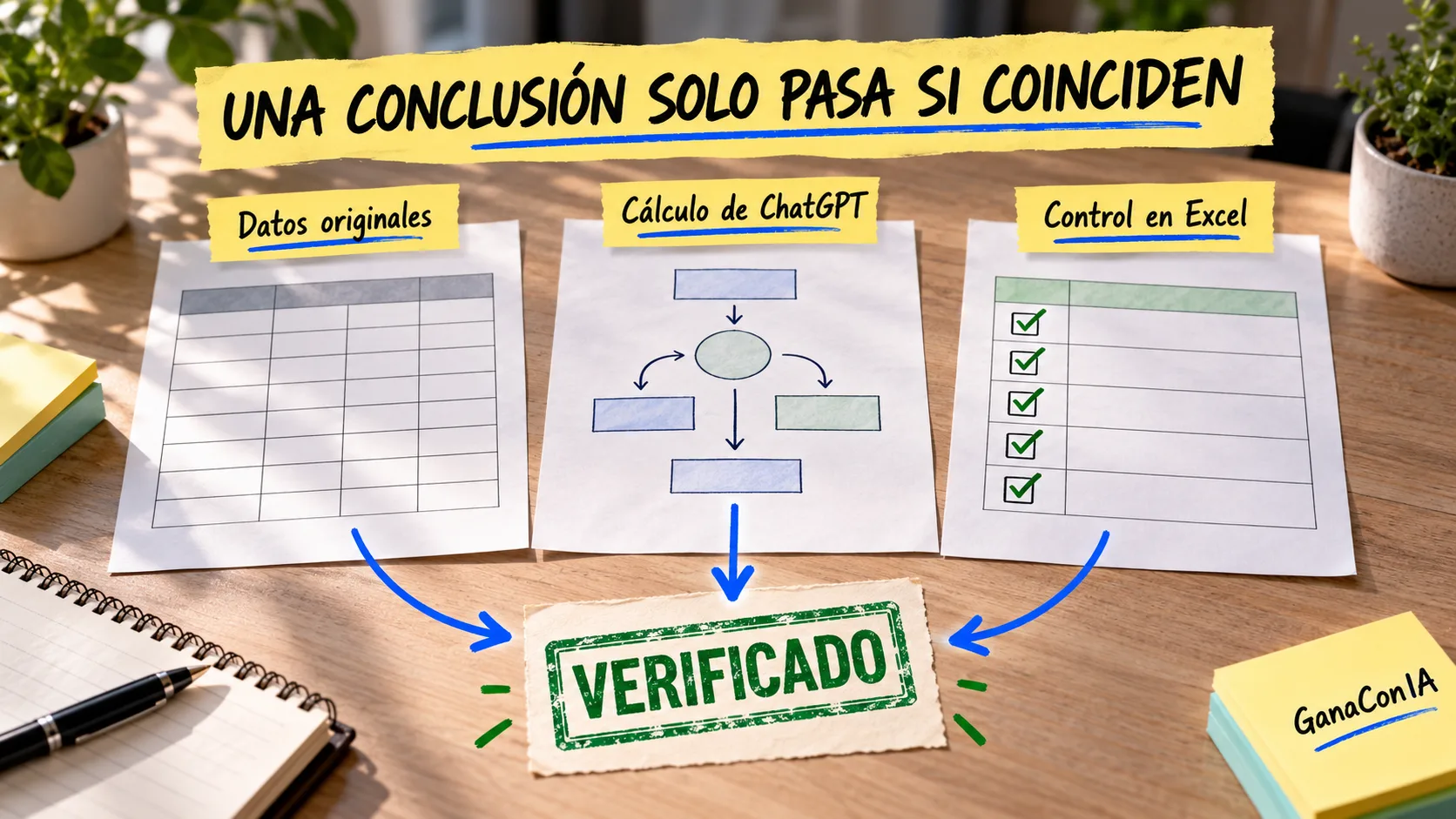
Compara totales de control
Define tres cifras que deban coincidir entre Excel y ChatGPT, por ejemplo:
- cantidad total de registros válidos;
- venta neta total;
- total de un mes y canal determinados.
Si uno de esos controles no coincide, no continúes con interpretaciones. Encuentra primero la diferencia.
Errores frecuentes y cómo resolverlos
ChatGPT no reconoce correctamente las columnas
Causa probable: encabezados duplicados, celdas combinadas o títulos encima de la tabla.
Solución: crea una copia con una fila única de encabezados y vuelve a subirla.
Los totales no coinciden con Excel
Causas posibles: números almacenados como texto, filtros ocultos, filas duplicadas, monedas mezcladas o distinto tratamiento de vacíos.
Solución: pide una tabla de reconciliación que muestre filas incluidas, excluidas y motivo de exclusión. Replica un total pequeño manualmente.
Las fechas aparecen en meses equivocados
Causa probable: formatos ambiguos como 03/04/2026.
Solución: normaliza las fechas a AAAA-MM-DD o declara explícitamente si el orden es día/mes/año.
El archivo se carga, pero el análisis queda incompleto
Causas posibles: demasiadas hojas, estructura compleja, imágenes con datos o un conjunto difícil de procesar de una sola vez.
Solución: pide primero el inventario de hojas, limita el análisis a una tabla o divide una copia del archivo en conjuntos coherentes. OpenAI advierte que los archivos grandes, complejos o con tablas en imágenes pueden no procesarse de forma completa.
ChatGPT entrega conclusiones demasiado seguras
Causa probable: el prompt mezcla descripción, explicación y recomendación.
Solución: exige tres bloques separados: hechos observados, hipótesis y datos faltantes para comprobarlas.
El gráfico contradice la tabla
Causa probable: agregación, filtros u orden incorrectos.
Solución: solicita la tabla exacta que alimenta el gráfico y verifica primero sus totales.
ChatGPT o las funciones de IA de Excel: cuál usar
No siempre necesitas sacar el archivo de Excel. Microsoft ofrece Analizar datos en Excel, que permite hacer preguntas en lenguaje natural y obtener tablas, gráficos o tablas dinámicas. Copilot en Excel añade otras capacidades según la licencia y configuración disponibles.
Usa ChatGPT cuando necesites una conversación más amplia sobre limpieza, metodología, comprobaciones, explicación y comunicación. Considera las funciones nativas de Excel cuando quieras mantener el trabajo dentro del libro, aprovechar tablas dinámicas o seguir las herramientas y políticas de Microsoft definidas por tu organización.
En ambos casos aplica la misma regla: la herramienta propone y calcula; tú verificas definiciones, permisos, datos de entrada y decisiones.
Checklist final para analizar Excel con ChatGPT
Antes de dar por terminado el trabajo, confirma:
Preguntas frecuentes
¿ChatGPT puede analizar directamente un archivo XLSX?
Sí. La documentación oficial incluye .xls, .xlsx y .csv entre los formatos habituales admitidos para análisis de datos. La disponibilidad y los límites pueden variar según el modelo, plan y configuración.
¿Necesito saber Python?
No para seguir este proceso. ChatGPT puede ejecutar Python en determinadas tareas, pero puedes pedir que explique el método, el código y los cálculos en lenguaje claro.
¿Puedo subir una planilla con datos de clientes?
Solo si tienes autorización y el tratamiento cumple las políticas, contratos y normas que te correspondan. Cuando sea posible, elimina identificadores y columnas innecesarias. Cambiar los controles de entrenamiento de una cuenta no sustituye ese permiso.
¿ChatGPT puede encontrar las causas de una caída de ventas?
Puede identificar patrones y proponer hipótesis. No puede demostrar una causa si el archivo no contiene las variables y el diseño necesarios para hacerlo. Pídele que indique qué evidencia falta.
¿Debo confiar en los gráficos que genera?
No de forma automática. Comprueba la tabla de origen, los filtros, las unidades, el rango temporal y la escala del gráfico.
Conclusión
Analizar datos de Excel con ChatGPT no consiste en entregar una hoja y aceptar el primer resumen. El flujo confiable es: preparar, inspeccionar, definir, calcular, cuestionar, visualizar y verificar.
La IA puede reducir el trabajo mecánico y ayudarte a formular mejores preguntas. La responsabilidad de proteger los datos, elegir las métricas correctas y validar las conclusiones sigue siendo humana. Si conservas esa separación, ChatGPT se convierte en un asistente útil para pasar de una planilla difícil de leer a un análisis que otra persona pueda comprobar.