


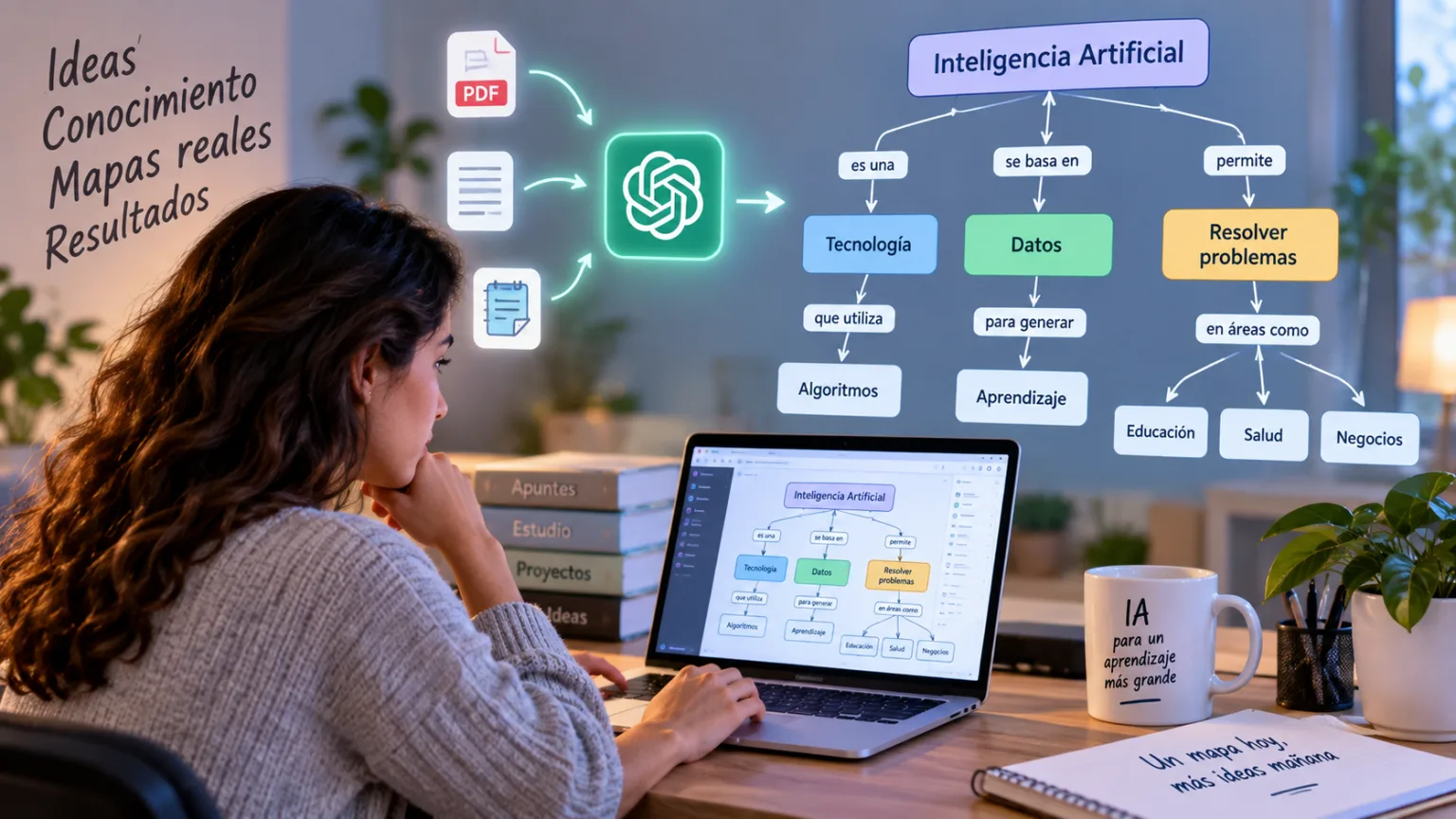
Crear mapas conceptuales con IA es una forma práctica de organizar un tema, unos apuntes o un PDF y convertirlos en una imagen clara para estudiar o presentar. Puedes hacerlo directamente en ChatGPT: preparas la información, copias un prompt y revisas el resultado antes de descargarlo. No necesitas instalar Mermaid ni aprender programación.
Cómo crear un mapa conceptual directamente con ChatGPT
El procedimiento tiene cuatro pasos: define el tema, aporta el contenido, copia el prompt maestro y revisa el mapa generado. El resultado es una imagen, no un diagrama de elementos editables individualmente.
- Abre ChatGPT y crea una conversación nueva.
- Escribe el tema y pega el texto de referencia. También puedes adjuntar un PDF compatible.
- Copia el siguiente prompt y reemplaza únicamente [TEMA] y [CONTENIDO O PDF ADJUNTO]. Si adjuntas un documento, escribe «PDF adjunto» en FUENTE.
- Solicita la generación de imagen y revisa textos, flechas y relaciones antes de descargarla.
Prompt maestro para crear un mapa conceptual profesional
Este prompt aplica seis fases: lectura de la fuente, selección de conceptos, comprobación de relaciones, organización, diseño y revisión. Solo necesitas completar el tema y el contenido o adjuntar el PDF.
Actúa como especialista en mapas conceptuales y diseño de información.

TEMA: [TEMA]
FUENTE: [CONTENIDO O PDF ADJUNTO]

OBJETIVO
Genera una imagen horizontal 16:9 de un mapa conceptual académico, profesional, claro y fiel exclusivamente a la fuente proporcionada.

FASE 1 — LECTURA
Lee el contenido completo o el PDF adjunto. Identifica el concepto principal, los conceptos secundarios, sus relaciones explícitas y el orden lógico. No agregues información externa ni inventes relaciones. Si la fuente no permite establecer una conexión, omítela.

FASE 2 — SELECCIÓN
Selecciona entre 5 y 8 conceptos esenciales. Resume cada concepto en pocas palabras sin cambiar su significado. Excluye detalles que saturen el diagrama. No confundas procesos, lugares, causas y consecuencias.

FASE 3 — RELACIONES
Antes de dibujar, construye internamente una lista de relaciones de la forma CONCEPTO A → PALABRA DE ENLACE → CONCEPTO B. Comprueba que cada una forme una oración correcta y esté respaldada por la fuente. Diferencia las secuencias de procesos de las clasificaciones y de los resultados. No conectes dos nodos solo por simetría o estética. No dibujes flechas de retorno para cerrar un ciclo salvo que la fuente describa esa relación y su dirección sea inequívoca.

FASE 4 — DIAGRAMA
Organiza el concepto principal arriba y las relaciones en una jerarquía clara, preferentemente de arriba hacia abajo. Utiliza flechas unidireccionales con palabras de enlace legibles. Evita cruces, flechas sin destino, conectores compartidos ambiguos y líneas que parezcan unir conceptos no relacionados. Si una relación es compleja, simplifica la composición en lugar de inventar conexiones.

FASE 5 — DISEÑO
Fondo blanco puro (#FFFFFF), formato horizontal 16:9, tipografía sans serif grande y legible, azul marino y verde petróleo en colores planos, recuadros sobrios, bordes finos y espacios amplios. Sin fotografías, ilustraciones, iconos, emojis, sombras, degradados, texturas, marcos ni adornos. Todo el texto debe caber dentro de su recuadro.

FASE 6 — VERIFICACIÓN
Antes de entregar, comprueba ortografía, etiquetas, sentido de cada flecha, fidelidad a la fuente, ausencia de relaciones inventadas y legibilidad. Si detectas una conexión dudosa, elimínala en vez de representarla incorrectamente.

ENTREGA
Genera una única imagen final. No incluyas código Mermaid ni explicaciones adicionales. Si no puedes representar todas las relaciones correctamente, prioriza un mapa más sencillo y preciso.
Importante: un prompt no garantiza que la imagen salga perfecta. La IA puede modificar la distribución, dibujar una flecha ambigua o introducir degradados aunque se le pida evitarlos. Por eso siempre hay que revisar el resultado.
Ejemplo real: mapa conceptual de la fotosíntesis con ChatGPT
Para probar el procedimiento utilizamos este contenido: «La fotosíntesis es el proceso mediante el cual las plantas utilizan energía de la luz, agua y dióxido de carbono para producir azúcares y liberar oxígeno». Las relaciones que buscamos representar son: utiliza energía de la luz; emplea agua; emplea dióxido de carbono; produce azúcares; y libera oxígeno.
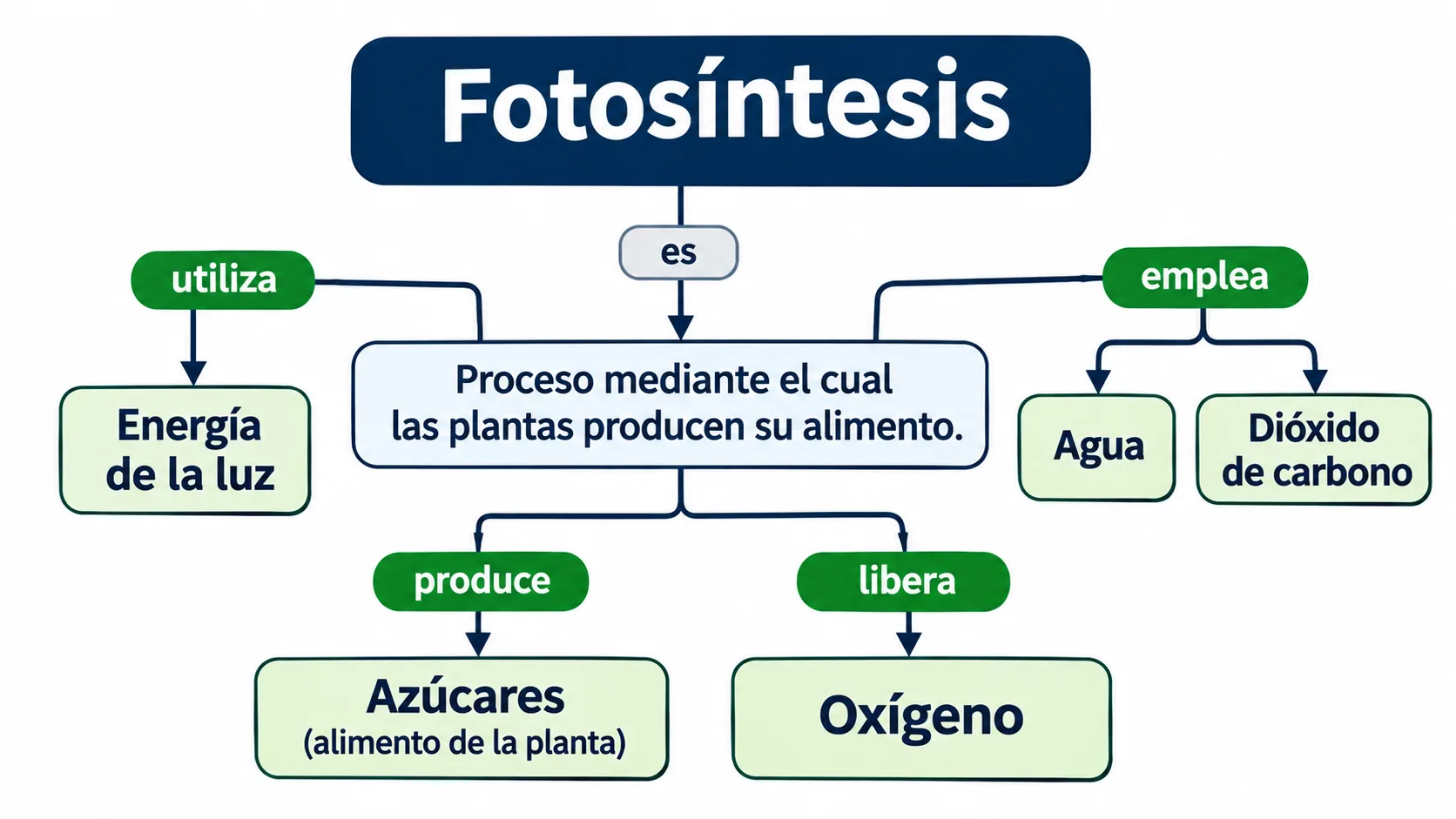
La imagen conserva las cinco relaciones y separa «produce» de «libera». Sin embargo, es un resultado generado por IA: conviene comprobar que cada etiqueta corresponde a la flecha correcta y que los conceptos reflejan el texto de origen. La imagen no fue creada con Mermaid.
Qué aprendimos al corregir un mapa generado con ChatGPT
Durante nuestras pruebas reales con fotosíntesis encontramos problemas que vale la pena anticipar: algunas versiones reunían «produce» y «libera» en una misma conexión, otras mostraban flechas poco claras y algunas incorporaban degradados pese a pedir colores planos. No las presentamos como resultados correctos.
Para corregir una conexión concreta, prueba esta instrucción: «Mantén todos los conceptos existentes. Dibuja dos flechas independientes desde Fotosíntesis: una con la etiqueta produce hacia Azúcares y otra con la etiqueta libera hacia Oxígeno. No agrupes ambas relaciones. Mantén el fondo blanco y revisa que cada palabra de enlace corresponda a su flecha».
En una nueva generación, revisa nuevamente todo el mapa. El resultado puede mejorar, pero la IA también puede cambiar otros detalles; no hay garantía de que una corrección conserve exactamente el resto de la imagen.
Cómo crear un mapa conceptual a partir de un PDF
Adjunta el PDF a ChatGPT y escribe «PDF adjunto» en el campo FUENTE del prompt. Si el archivo es extenso, indica las páginas o secciones que deben incluirse. Antes de aceptar la imagen, verifica las definiciones, los conceptos omitidos y las relaciones con el documento original. La disponibilidad de carga de archivos depende de las funciones y límites de tu cuenta.
Prueba real: convertir un PDF del USGS en un mapa conceptual
Para comprobar el método usamos el documento oficial «El ciclo del agua para niños» (PDF en español, USGS y FAO), una infografía de una página. Es importante distinguir el documento original del mapa que genera ChatGPT: el primero es nuestra fuente y el segundo es una interpretación visual que debemos revisar.
Qué debe leer ChatGPT antes de crear la imagen
El primer paso no es dibujar. Hay que leer la fuente e identificar qué afirma realmente. En este PDF, el calor del sol impulsa el ciclo; el agua se evapora de océanos y otras superficies, el vapor asciende y se condensa en nubes, y las gotas vuelven a la Tierra mediante precipitación. Parte del agua circula por la superficie hacia ríos, lagos y océanos; otra parte se infiltra y puede recargar acuíferos. El documento también muestra evapotranspiración de las plantas, nieve, hielo y sublimación.
Antes de generar el mapa, ChatGPT debe separar procesos (evaporación, condensación, precipitación, infiltración), causas (energía solar), lugares o depósitos (océanos, ríos, acuíferos) y relaciones (la infiltración puede recargar acuíferos). No es correcto convertir cada palabra en un nodo ni unir todos los nodos solo para que el dibujo parezca un circuito perfecto.
Cómo preparar las relaciones, paso a paso
- Leer el documento completo: identificar el título, el tema, las leyendas y las explicaciones de la infografía, no solo las palabras más grandes.
- Extraer las afirmaciones verificables: por ejemplo, «el vapor se condensa en las nubes» y «parte de la lluvia se infiltra en el suelo».
- Seleccionar lo esencial: para un mapa breve, priorizar evaporación, condensación, precipitación, escorrentía, infiltración y aguas subterráneas; incluir el sol como causa y los cuerpos de agua como destinos, sin saturar el gráfico.
- Escribir cada relación como una oración: «Precipitación → puede generar → escorrentía superficial» y «Infiltración → puede recargar → acuíferos». Si una flecha no permite leer una afirmación verdadera, debe eliminarse.
- Definir la dirección: la precipitación puede dar lugar a escorrentía e infiltración; la infiltración es la vía que conecta el agua superficial con la recarga subterránea. Las aguas subterráneas no deben aparecer como un tercer resultado directo de la precipitación.
- Recién entonces generar la imagen: utilizar el prompt maestro de esta guía, adjuntar el PDF y pedir una composición sencilla con flechas etiquetadas.
- Hacer una revisión breve: comprobar nombres, dirección de flechas y fidelidad al PDF. Si el mapa conserva un error importante, no presentarlo como correcto.
Qué ocurrió en nuestra prueba
Primera generación: la imagen parecía completa, pero había que revisar cómo representaba el paso desde la precipitación hacia el agua subterránea.
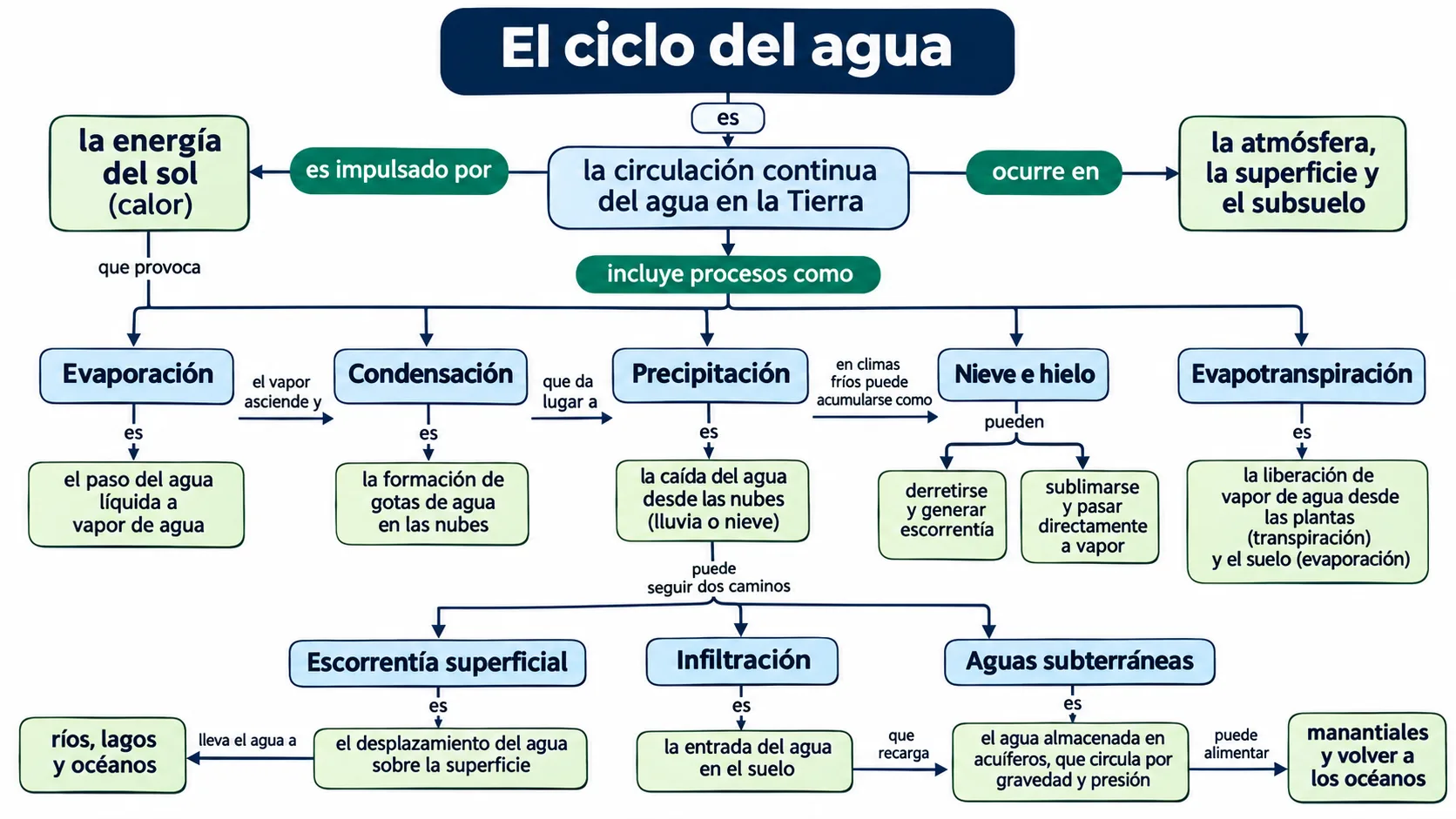
Quinta generación: mejoró la secuencia principal, pero mantuvo una conexión inferior ambigua. Mostrarla permite explicar por qué una imagen visualmente atractiva no basta para comprobar la exactitud de las relaciones.
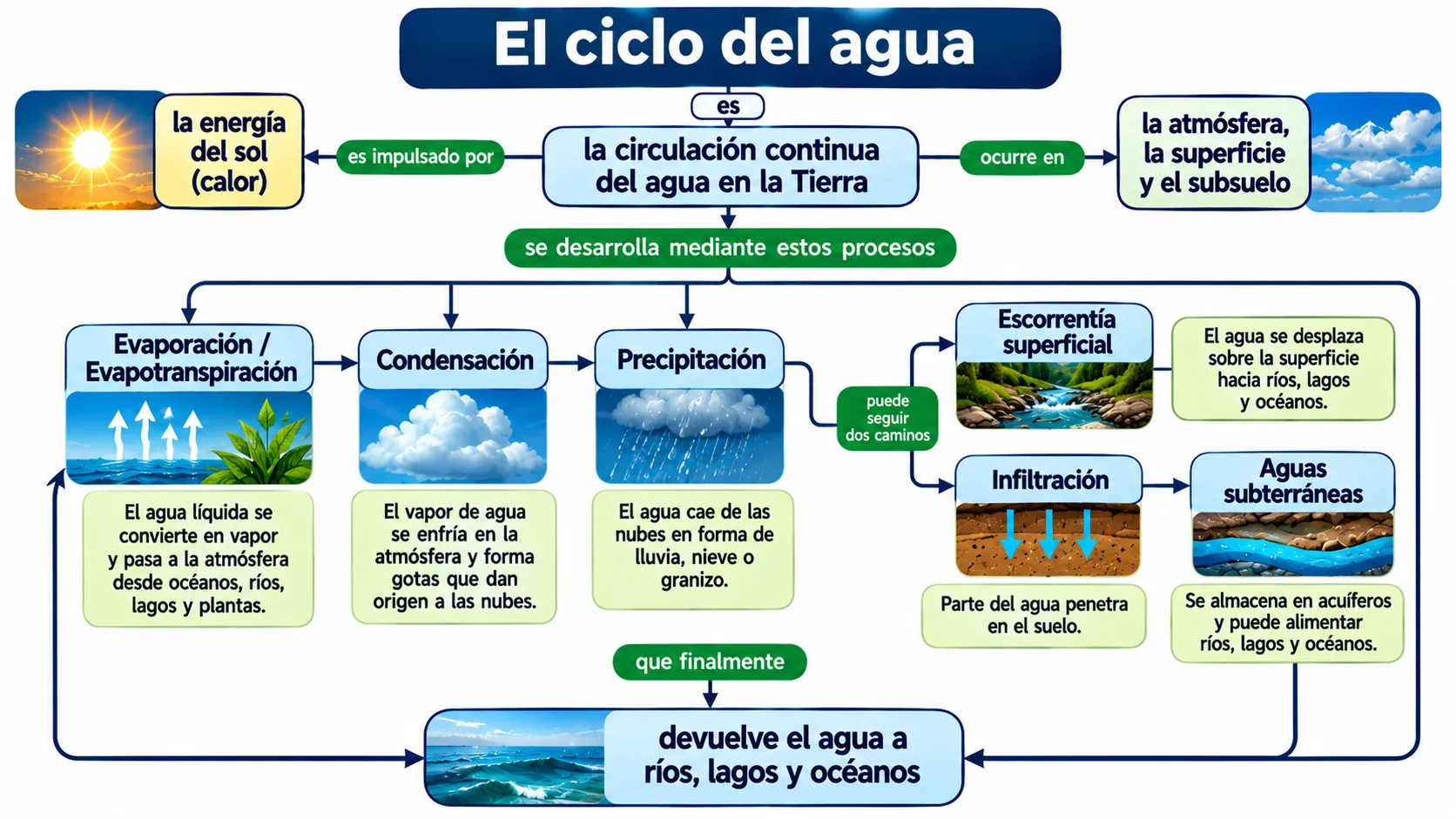
Hicimos cinco generaciones a partir de este PDF. En la primera aparecieron «aguas subterráneas» como si fueran una vía directa de la precipitación. Las siguientes mejoraron algunas relaciones, pero introdujeron flechas de retorno ambiguas, conexiones equivocadas entre evaporación y cuerpos de agua, y elementos decorativos que no respetaban el estilo solicitado. La quinta versión simplificó la secuencia principal, aunque todavía necesitaba revisión de un conector inferior.
El aprendizaje no es que debas generar cinco imágenes. Al contrario: nuestras pruebas mostraron que conviene invertir el esfuerzo en leer y ordenar la fuente antes de generar. Por eso mejoramos el prompt con seis fases: lectura, selección, relaciones, diagrama, diseño y verificación. Un prompt detallado reduce errores, pero no hace imposible que la IA se equivoque.
Si quieres reproducir esta prueba, descarga el PDF original del USGS, adjúntalo a ChatGPT y completa el prompt con TEMA: «El ciclo del agua» y FUENTE: «PDF adjunto». Antes de descargar el resultado, comprueba que la precipitación se conecte con la escorrentía y la infiltración, y que la infiltración pueda conducir a la recarga de acuíferos.
Cómo corregir y descargar el resultado
Si hay un texto cortado o una flecha incorrecta, indica el error concreto: «Corrige solo la relación entre [concepto A] y [concepto B]; conserva los demás conceptos y el fondo blanco». Vuelve a revisar toda la imagen, porque una corrección puede alterar otros elementos. Cuando esté bien, utiliza la opción de descarga de la imagen en ChatGPT. Para editar nodos por separado en una presentación, tendrás que reconstruirlos en una herramienta de diseño o usar un formato editable.
Alternativa: crear el mapa con Mermaid
Si necesitas controlar las relaciones mediante texto estructurado, puedes pedir a ChatGPT que entregue un diagrama Mermaid. Pega el código en Mermaid Live Editor y ajusta etiquetas y distribución antes de exportarlo. Esta alternativa requiere más pasos y puede presentar textos cortados, como observamos durante nuestras pruebas. No es necesaria para el método principal.
Mapa conceptual y mapa mental: cuál es la diferencia
Un mapa mental suele disponer ideas alrededor de un tema central. Un mapa conceptual expresa relaciones entre conceptos mediante palabras de enlace. Por ejemplo, «Fotosíntesis → libera → oxígeno» forma una afirmación concreta. Si las flechas no explican las relaciones, el resultado puede parecer atractivo, pero no necesariamente será un buen mapa conceptual.
Errores frecuentes al generar mapas conceptuales con IA
- Información inventada: compara el mapa con el documento de referencia.
- Flechas ambiguas: exige una palabra de enlace para cada relación.
- Texto demasiado largo: pide etiquetas más breves sin perder precisión.
- Diseño recargado: solicita fondo blanco y elimina elementos decorativos.
- Imagen difícil de editar: utiliza Mermaid o una herramienta de diseño si necesitas mover cada nodo individualmente.
Más guías prácticas de GanaConIA
Si trabajas con documentos y datos, también puedes aprender cómo analizar datos de Excel con ChatGPT o cómo crear flashcards con IA. Son tareas distintas que pueden complementar tu estudio o preparación de presentaciones.