



Hacer una presentación con IA no consiste en pedirle a una herramienta que invente diez diapositivas y aceptar el primer resultado. El método más fiable es preparar la información, convertirla en una estructura, generar un borrador y revisarlo antes de exportarlo. En esta guía aprenderás ese proceso paso a paso.
Qué necesitas antes de crear una presentación con IA
Antes de abrir Canva, Gamma o PowerPoint, reúne cuatro cosas: el tema de la presentación, su objetivo, la audiencia y la información que debe aparecer. Puede ser un documento, apuntes, un informe, datos propios o simplemente un brief.
Si vas a trabajar con cifras, nombres, fechas o afirmaciones importantes, utiliza una fuente que puedas comprobar. La IA puede ayudarte a organizar y redactar, pero no debe convertirse en la fuente de los datos.
Antes de empezar: decide qué debe conseguir la presentación
Define en una frase qué quieres que ocurra después de que la audiencia vea la presentación. No es lo mismo informar sobre un proyecto que enseñar un proceso, presentar resultados o vender una propuesta.
También conviene fijar una duración aproximada. Eso ayuda a evitar uno de los problemas más comunes de los borradores generados por IA: demasiadas diapositivas y demasiado texto.
Paso 1: convierte tu información en una estructura de diapositivas
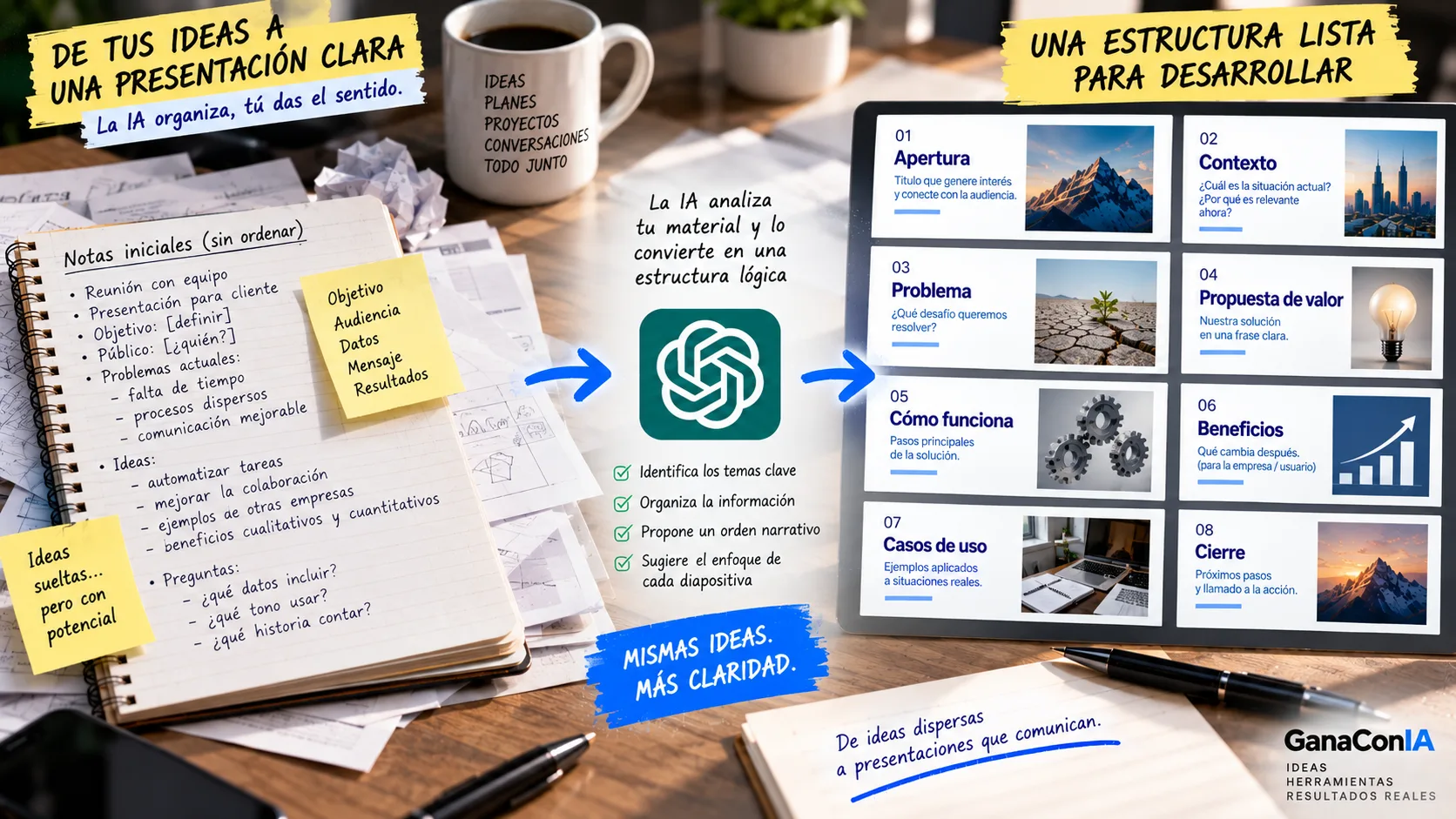
Empieza por organizar el contenido antes de diseñarlo. Puedes utilizar ChatGPT u otro asistente de IA para transformar tus notas en un guion.
ROL: Actúa como especialista en estructuración de presentaciones.

OBJETIVO: Convierte la información que te proporcionaré en una presentación clara y fácil de seguir.

CONTEXTO: La presentación está dirigida a [AUDIENCIA] y su objetivo es [INFORMAR/PERSUADIR/ENSEÑAR/VENDER]. Debe durar aproximadamente [TIEMPO].

DATOS DE ENTRADA: [PEGA AQUÍ TUS APUNTES, DOCUMENTO O INFORMACIÓN].

RESTRICCIONES: Utiliza únicamente la información proporcionada. No inventes cifras, fuentes, ejemplos ni conclusiones. Si falta información necesaria, indícalo.

FORMATO: Propón una estructura diapositiva por diapositiva. Para cada una entrega título, idea principal, máximo tres puntos de apoyo y una sugerencia visual.

CRITERIO DE CALIDAD: Cada diapositiva debe tener una función clara y la secuencia completa debe contar una historia coherente sin repetir información.
Paso 2: revisa el guion antes de generar el diseño
No pases directamente del prompt a la presentación final. Lee la estructura y comprueba si existe una secuencia lógica, si se repiten ideas y si todas las cifras proceden de tu material.
Si una diapositiva tiene demasiado contenido, puedes pedir una segunda revisión:
Revisa esta estructura de presentación. Detecta diapositivas repetitivas, texto innecesario y saltos de lógica. No agregues información nueva. Propón únicamente los cambios necesarios para hacerla más clara y breve.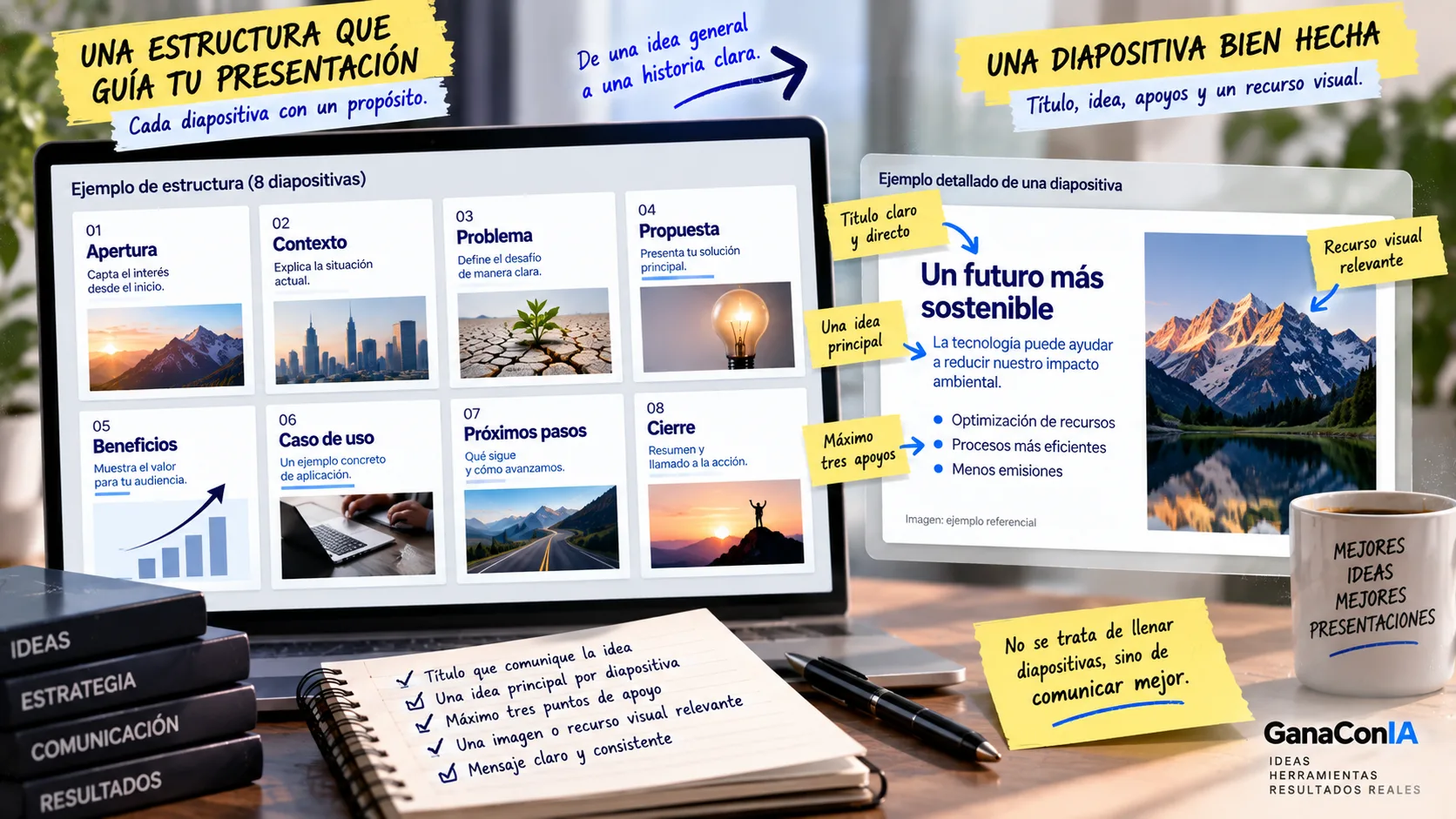
Paso 3: genera el primer borrador de la presentación
Con la estructura aprobada ya puedes llevarla a una herramienta de presentaciones con IA. El flujo exacto cambia según la plataforma, pero la lógica es la misma: proporcionar instrucciones o contenido, generar un borrador y editarlo.
Opción A: Canva
Canva permite crear un borrador de presentación con sus funciones de IA y después modificar textos, imágenes, tipografías y otros elementos en el editor. Introduce una descripción suficientemente específica y utiliza el resultado como punto de partida, no como versión final.
Opción B: Gamma
Gamma permite comenzar desde una indicación o importar contenido existente. Es especialmente práctico cuando ya tienes un texto o documento estructurado. Una vez terminado el trabajo puedes exportarlo, entre otros formatos, como PDF o PowerPoint.
Opción C: PowerPoint con Copilot
Si trabajas en el ecosistema Microsoft 365 y tienes acceso a Copilot, PowerPoint puede ayudarte a crear un borrador, incluso partiendo de un archivo compatible. Microsoft recomienda revisar y editar el contenido generado antes de utilizarlo.
Paso 4: corrige el borrador generado por IA
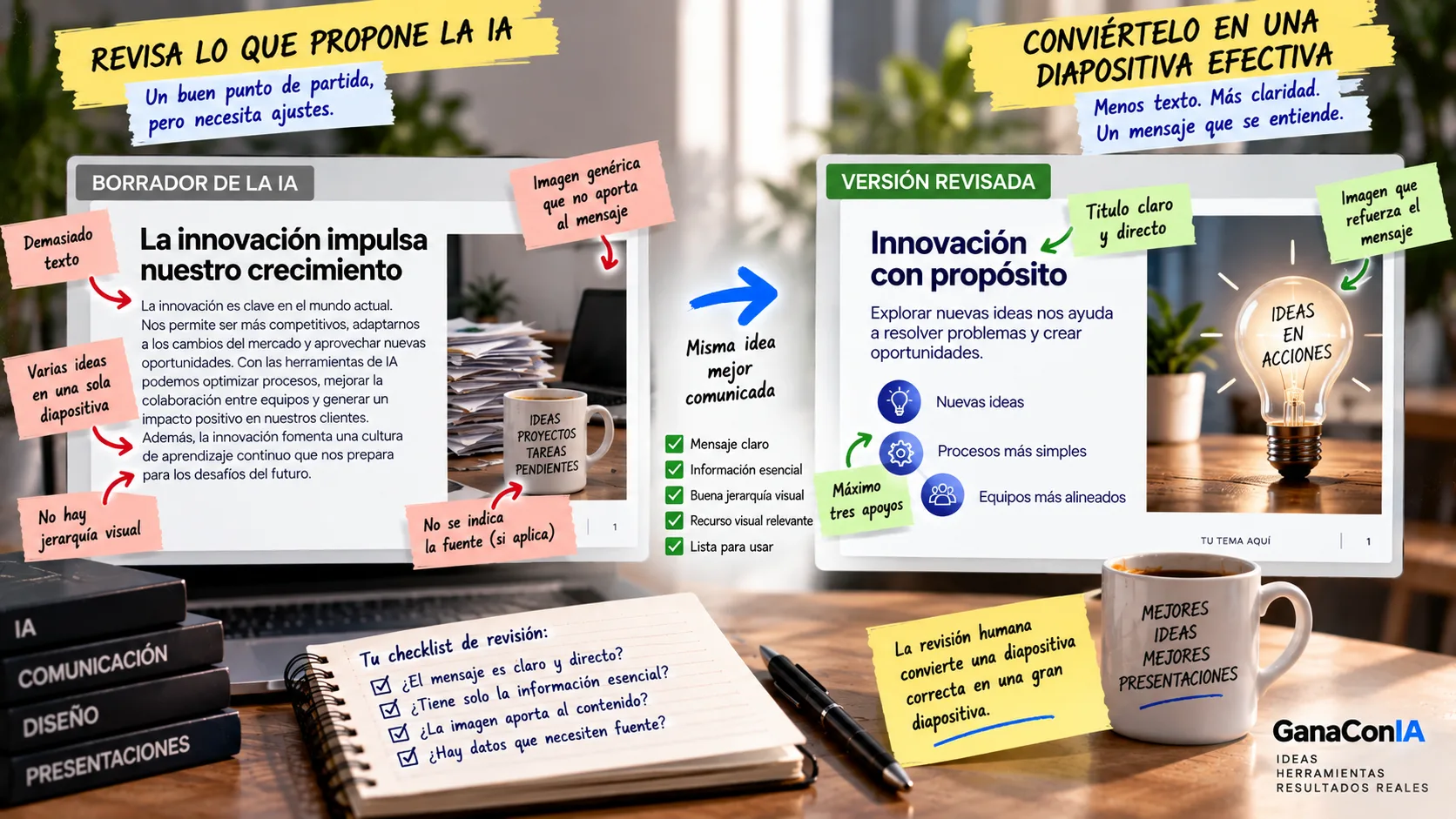
Revisa la presentación diapositiva por diapositiva. Comprueba títulos, cifras, nombres propios, imágenes y conclusiones. El hecho de que una diapositiva tenga buen aspecto no significa que su contenido sea correcto.
Para reducir texto sin introducir información nueva puedes utilizar este prompt:
Reduce el texto de estas diapositivas manteniendo exactamente su significado. No agregues datos ni afirmaciones. Conserva solo lo imprescindible para que cada diapositiva pueda entenderse durante una presentación oral. Devuelve título y texto revisado de cada diapositiva.Paso 5: personaliza el diseño y los elementos visuales
Una presentación generada automáticamente suele parecer genérica si no la personalizas. Revisa colores, tipografías, jerarquía visual, imágenes y consistencia entre diapositivas.
Utiliza imágenes solo cuando aporten información o ayuden a comprender una idea. Si necesitas producir recursos propios, consulta nuestra guía sobre cómo crear imágenes con IA.
Paso 6: haz una revisión de hechos
Antes de exportar, separa las afirmaciones que pueden verificarse: cifras, fechas, nombres, estudios, características de productos y citas. Contrástalas con tus fuentes originales.
Analiza únicamente el texto de esta presentación y crea una lista de todas las afirmaciones que deberían verificarse antes de publicarla. No decidas si son verdaderas ni inventes fuentes. Indica en qué diapositiva aparece cada afirmación.Paso 7: exporta y comprueba la presentación final
Exporta en el formato que realmente necesites, por ejemplo PDF o PowerPoint cuando la herramienta lo permita. Abre el archivo exportado antes de enviarlo: comprueba fuentes, imágenes, saltos de línea y elementos que puedan haberse desplazado durante la conversión.
Qué herramienta elegir para hacer presentaciones con IA
Canva resulta conveniente si quieres combinar generación asistida con un editor visual y recursos de diseño. Gamma es útil para transformar rápidamente contenido en una presentación y posteriormente exportarlo. PowerPoint con Copilot tiene sentido especialmente para quienes ya trabajan con Microsoft 365 y quieren mantener el proceso dentro de PowerPoint.
No necesitas utilizar las tres. Elige una y aplica el mismo método: información fiable, estructura, borrador, revisión y exportación.
Problemas frecuentes al crear presentaciones con IA
La IA inventa datos
Vuelve al material fuente y elimina cualquier afirmación que no puedas comprobar. En los prompts indica expresamente que no debe completar información ausente.
Las diapositivas tienen demasiado texto
Reduce cada diapositiva a una idea principal y pocos puntos de apoyo. La presentación acompaña la explicación; no debería convertirse en un documento proyectado en una pantalla.
El diseño parece genérico
Modifica la plantilla generada. Unifica tipografías, paleta, estilo de imágenes y jerarquías antes de considerar terminado el trabajo.
Una imagen no corresponde al contenido
No mantengas una imagen simplemente porque fue generada automáticamente. Sustitúyela por un recurso que realmente represente la idea o prescinde de ella.
El archivo exportado se ve diferente
Comprueba siempre el archivo final en el programa o dispositivo en el que se utilizará. Una exportación puede modificar fuentes, proporciones o posiciones.
Resultado final
Al terminar deberías tener una presentación cuya información puedas verificar, con una secuencia comprensible, diapositivas breves y un diseño consistente. La IA habrá acelerado la estructuración y el primer borrador, pero las decisiones finales seguirán siendo tuyas.