


¿Tienes una fotografía pixelada, una imagen familiar deteriorada o una foto que salió demasiado oscura? Gemini permite editar imágenes mediante instrucciones escritas, sin necesidad de manejar un programa de edición fotográfica.
Pero ¿hasta qué punto funciona?
En GanaConIA decidimos comprobarlo con tres imágenes diferentes. Probamos aumentar la resolución de una fotografía pixelada, restaurar una imagen antigua llena de grietas y mejorar una escena nocturna.
Los resultados fueron bastante distintos. Mientras que la restauración de la fotografía antigua nos sorprendió favorablemente, la imagen nocturna apenas presentó cambios después de dos intentos.
Aquí te mostramos cómo hacerlo, qué instrucciones utilizamos y qué debes revisar antes de dar una imagen por restaurada.
Cómo mejorar una imagen con Gemini paso a paso
Google permite utilizar Gemini para editar fotografías que tengas almacenadas en tu dispositivo, además de modificar imágenes generadas por la propia inteligencia artificial.
El procedimiento es sencillo:
- Ingresa a Gemini desde tu navegador o aplicación móvil.
- Inicia una conversación nueva.
- Adjunta la fotografía que quieres mejorar.
- Escribe una instrucción indicando qué necesitas corregir y qué elementos deben conservarse.
- Envía la solicitud y espera el resultado.
- Descarga la imagen en tamaño completo.
- Compárala con el archivo original antes de utilizarla.
No es necesario conocer términos técnicos de fotografía para comenzar. Sin embargo, describir los problemas concretos de una imagen puede ayudarte a conseguir resultados más adecuados.
Google documenta estas funciones de edición en su centro de ayuda oficial de Gemini.
Prueba 1: aumentar la resolución de una imagen pixelada
Para nuestro primer experimento utilizamos una imagen de un perro golden retriever junto a un lago, con un volcán nevado al fondo.
Se trata de una imagen sintética que redujimos a 480 × 320 píxeles para estudiar cómo responde la inteligencia artificial frente a una fotografía de baja resolución.
Es la misma imagen que utilizamos en nuestro tutorial sobre cómo mejorar la calidad de una imagen con ChatGPT. También mantuvimos exactamente la misma instrucción, lo que nos permitirá comparar ambas herramientas posteriormente.
Prompt para mejorar una imagen pixelada con Gemini
Copia esta instrucción y utilízala junto a la fotografía que quieres mejorar:
Mejora la calidad de esta imagen, aumenta su nitidez y resolución, reduce la pixelación y recupera los detalles visuales. Conserva la composición, los colores, las proporciones y todos los elementos de la imagen original. Evita modificar el sujeto o agregar elementos nuevos.
Antes y después: nuestro resultado
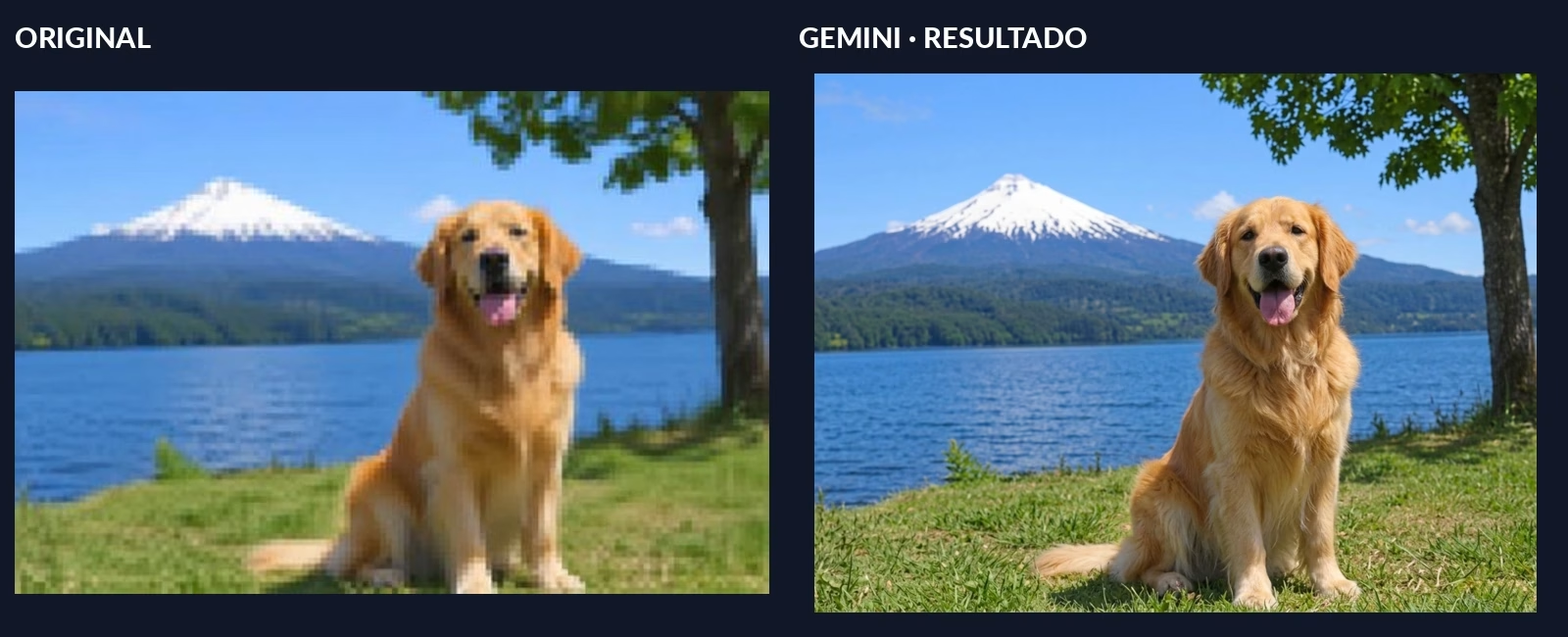
Gemini consiguió generar una imagen con mayor definición aparente. El pelaje del perro, las hojas del árbol y las texturas del paisaje presentan un nivel de detalle que no estaba disponible en el archivo de baja resolución.
Al revisar las dimensiones de los archivos encontramos los siguientes resultados:
| Característica | Original | Resultado Gemini |
|---|---|---|
| Ancho | 480 px | 1536 px |
| Alto | 320 px | 1147 px |
| Total de píxeles | 153.600 | 1.761.792 |
La imagen resultante contiene aproximadamente 11,47 veces la cantidad de píxeles del original. Esto representa un aumento cercano al 1.047%.
Sin embargo, hay un problema que merece atención: Gemini no respetó completamente las proporciones de la fotografía.
El archivo original tenía una relación de aspecto 3:2, mientras que el resultado se acerca a 4:3.
Si necesitas conservar exactamente el encuadre para imprimir una fotografía, diseñar una publicación o incorporarla a un documento, deberás comprobar las dimensiones finales.
Además, aumentar la cantidad de píxeles no significa recuperar toda la información perdida. Parte del detalle que vemos ha sido reconstruido por la inteligencia artificial.
Prueba 2: restaurar una fotografía antigua con Gemini
Probablemente esta sea una de las aplicaciones más interesantes de la edición de imágenes con IA.
Muchas familias conservan fotografías en papel que presentan manchas, pliegues, rayones o daños provocados por la humedad. Restaurarlas manualmente puede requerir bastante trabajo.
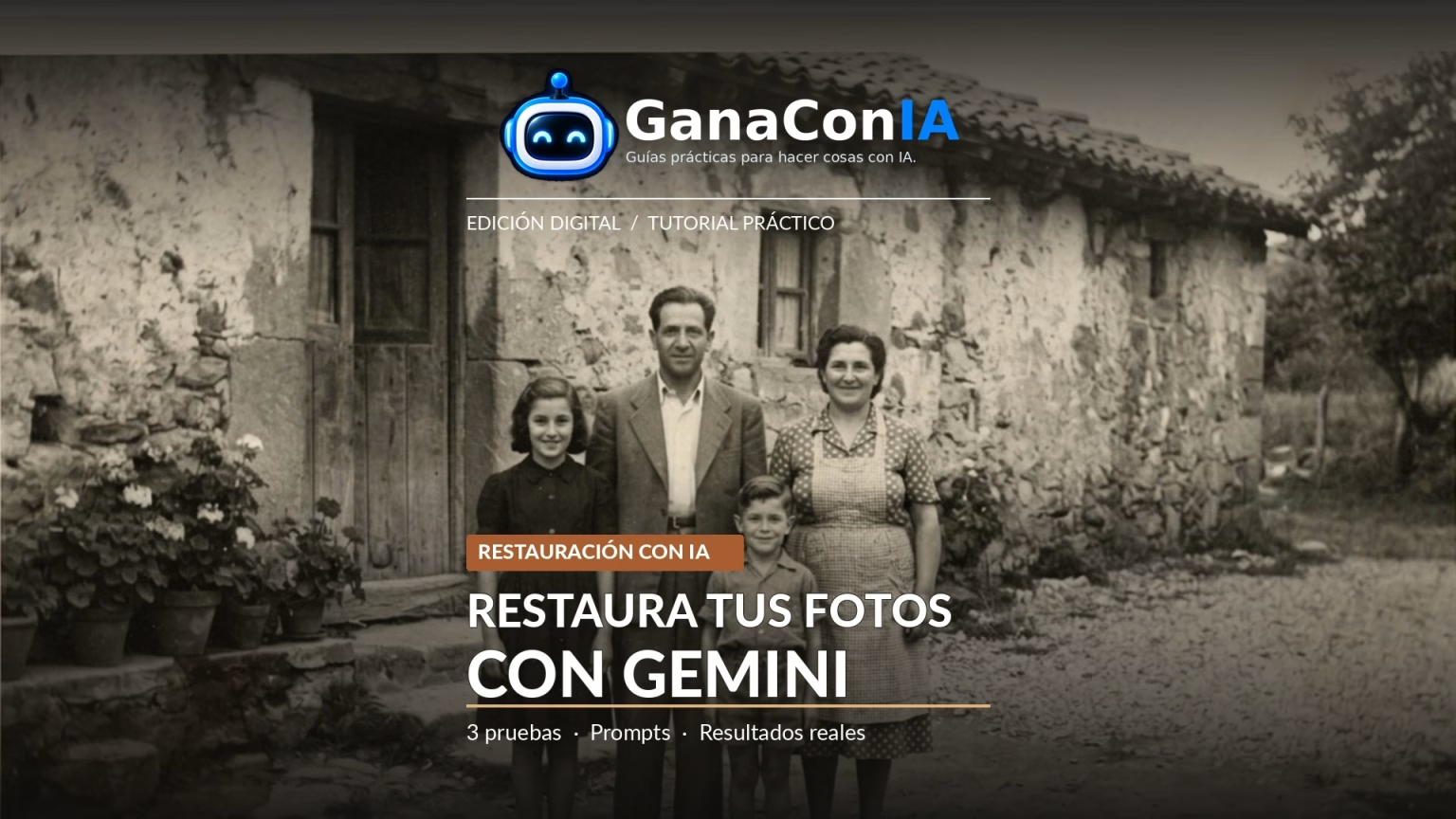
Para comprobar cómo responde Gemini ante este problema, generamos una fotografía familiar ficticia inspirada en 1955. La imagen incluía cuatro personas frente a una casa antigua, con grietas que atravesaban parte de sus rostros y vestimenta.
Utilizamos una imagen sintética para realizar una prueba reproducible sin intervenir fotografías familiares reales.
Prompt para restaurar fotografías antiguas
Restaura digitalmente esta fotografía antigua. Elimina las grietas, rayones, manchas de humedad, pliegues y daños del papel. Reconstruye cuidadosamente los bordes deteriorados y mejora la nitidez, el contraste y la resolución.
Conserva estrictamente los rostros, expresiones, edades aparentes, posturas, vestimenta y proporciones de las cuatro personas. Mantén la casa, las plantas, el suelo y todos los elementos originales.
Respeta el encuadre, la relación de aspecto y la tonalidad sepia original. No modernices la escena, no colorees la fotografía y no agregues elementos nuevos.
Entrega únicamente la fotografía restaurada, a la máxima resolución disponible.
Si utilizas este prompt con otra fotografía, adapta la cantidad de personas y la referencia al sepia según corresponda.
El resultado de la restauración
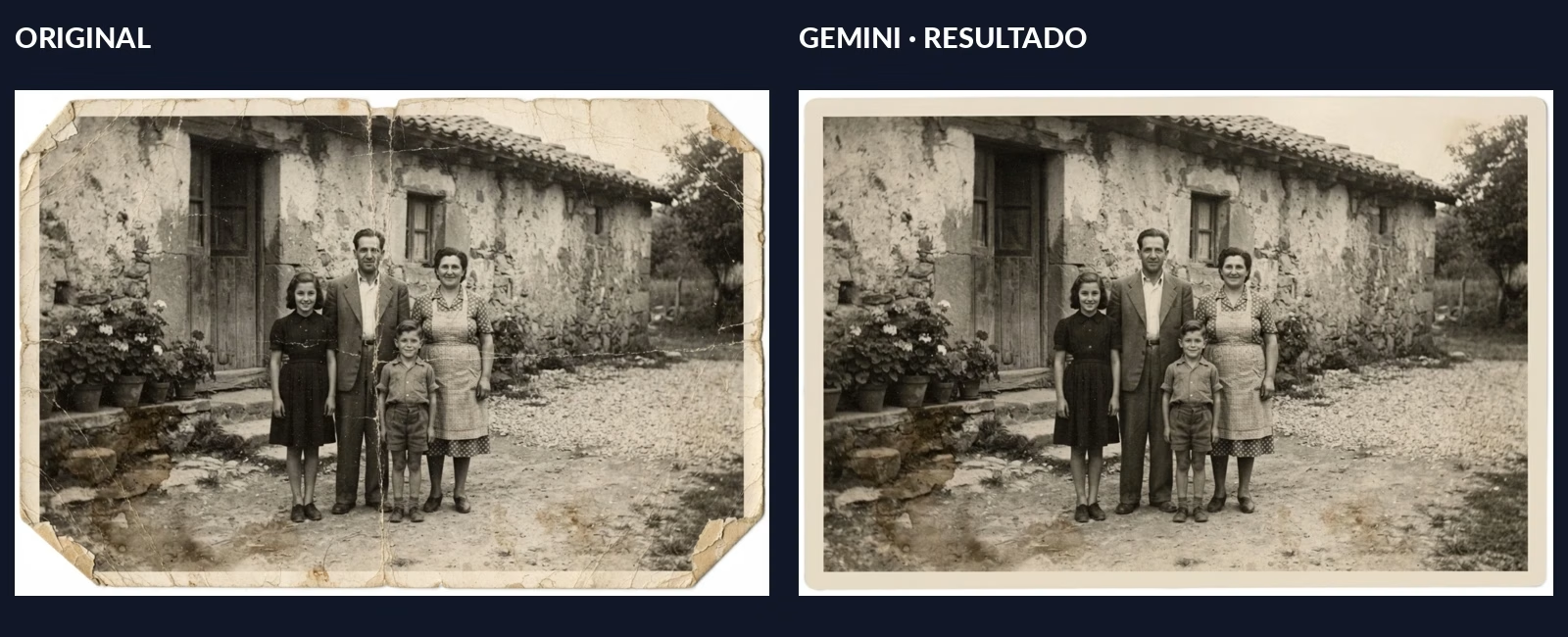
Este fue el resultado visual más convincente de nuestras pruebas.
Gemini eliminó las principales grietas que atravesaban la escena, reconstruyó los bordes del papel y conservó la distribución de las cuatro personas frente a la casa.
También mantuvo la tonalidad sepia y la apariencia antigua de la fotografía.
No obstante, algunas manchas permanecieron visibles y no podemos certificar que todos los detalles faciales reconstruidos correspondan exactamente a los originales.
Otro aspecto interesante es que la resolución no cambió.
Ambos archivos tienen 1536 × 1030 píxeles, equivalentes a 1.582.080 píxeles.
Esto demuestra una diferencia importante entre restaurar una imagen y aumentar su resolución. Una fotografía puede presentar una mejora visual considerable sin incorporar más píxeles.
Si necesitas restaurar una fotografía familiar auténtica, guarda siempre una copia del archivo original. La reconstrucción realizada por IA puede modificar detalles que tengan importancia personal, documental o histórica.
También puedes consultar nuestra guía sobre restauración de fotografías antiguas con inteligencia artificial.
Prueba 3: mejorar fotografías nocturnas con Gemini
El tercer experimento fue diferente. Queríamos saber si Gemini podía realizar ajustes similares a los que aplicaríamos en un editor fotográfico convencional.
Utilizamos una escena urbana nocturna generada por Gemini, con edificios oscuros, vehículos estacionados, luces intensas y una marcada tonalidad amarilla.
Nuestro objetivo era reducir el ruido, recuperar detalles en las sombras y equilibrar la exposición sin modificar la escena.
Prompt para mejorar una fotografía oscura
Mejora la calidad de esta fotografía nocturna. Reduce el ruido digital, mejora la nitidez, recupera los detalles en las sombras y equilibra la exposición de las luces intensas.
Conserva estrictamente los edificios, vehículos, peatones, señales, ventanas y todos los elementos originales. Mantén los colores naturales, la iluminación nocturna, el encuadre y las proporciones.
No conviertas la escena nocturna en una imagen diurna, no agregues elementos nuevos y no modifiques la arquitectura.
Entrega únicamente la fotografía mejorada a la máxima resolución disponible.
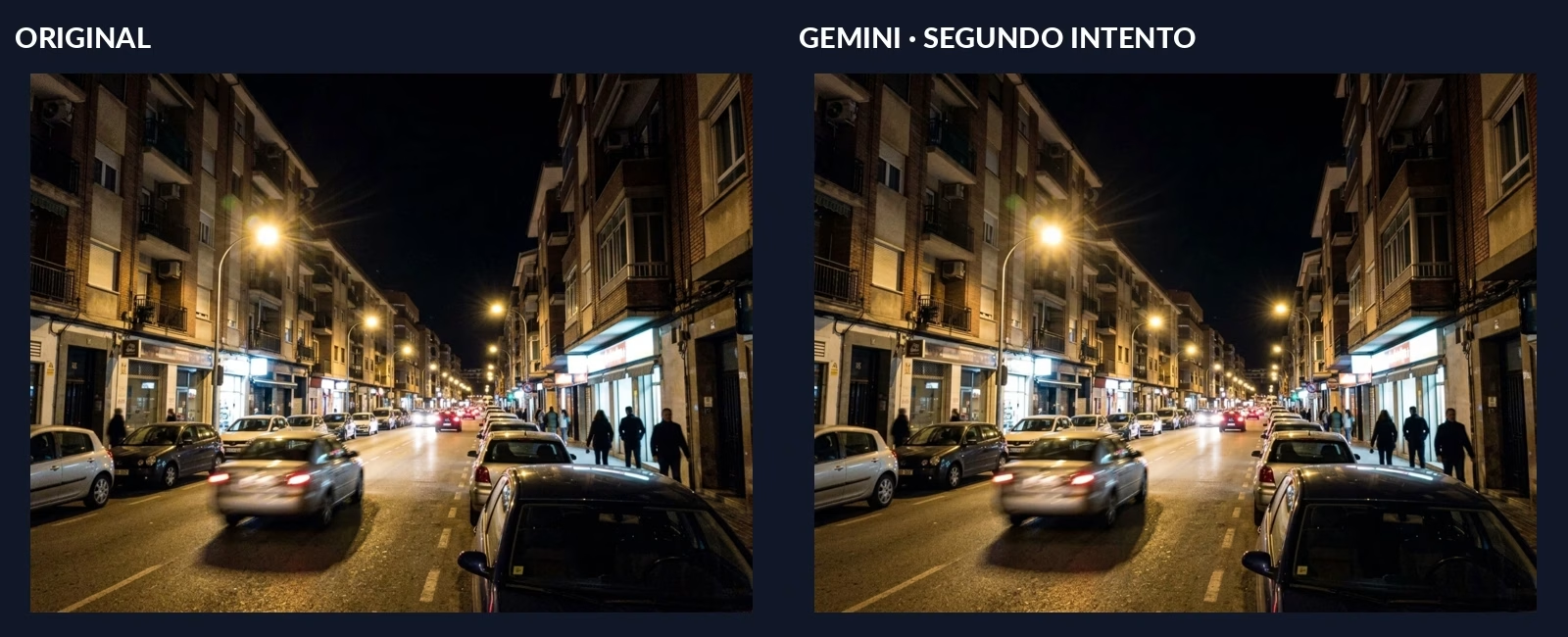
Contrariamente a lo que esperábamos, Gemini devolvió una imagen prácticamente idéntica.
Las zonas oscuras continuaban presentando una iluminación similar, los halos de las farolas seguían visibles y la tonalidad amarilla apenas mostraba cambios apreciables.
Pensamos que quizá el problema estaba en la instrucción, por lo que realizamos un segundo intento.
Segundo intento: una instrucción más específica
Esta vez volvimos a adjuntar el archivo original y solicitamos ajustes más concretos.
Edita esta fotografía aplicando ajustes fotográficos profesionales claramente visibles. Aumenta la luminosidad de las zonas oscuras, especialmente las fachadas de los edificios y los vehículos estacionados. Reduce los halos de las farolas y la sobreexposición de los carteles luminosos. Corrige el exceso de tonalidad amarilla, reduce el ruido digital y mejora la definición de las texturas arquitectónicas.
Mantén la ambientación nocturna, la composición, las personas, los vehículos y todos los elementos originales. No agregues objetos ni reconstruyas innecesariamente la escena.
Entrega únicamente la imagen editada. El resultado debe mostrar una mejora visible respecto de la fotografía adjunta.
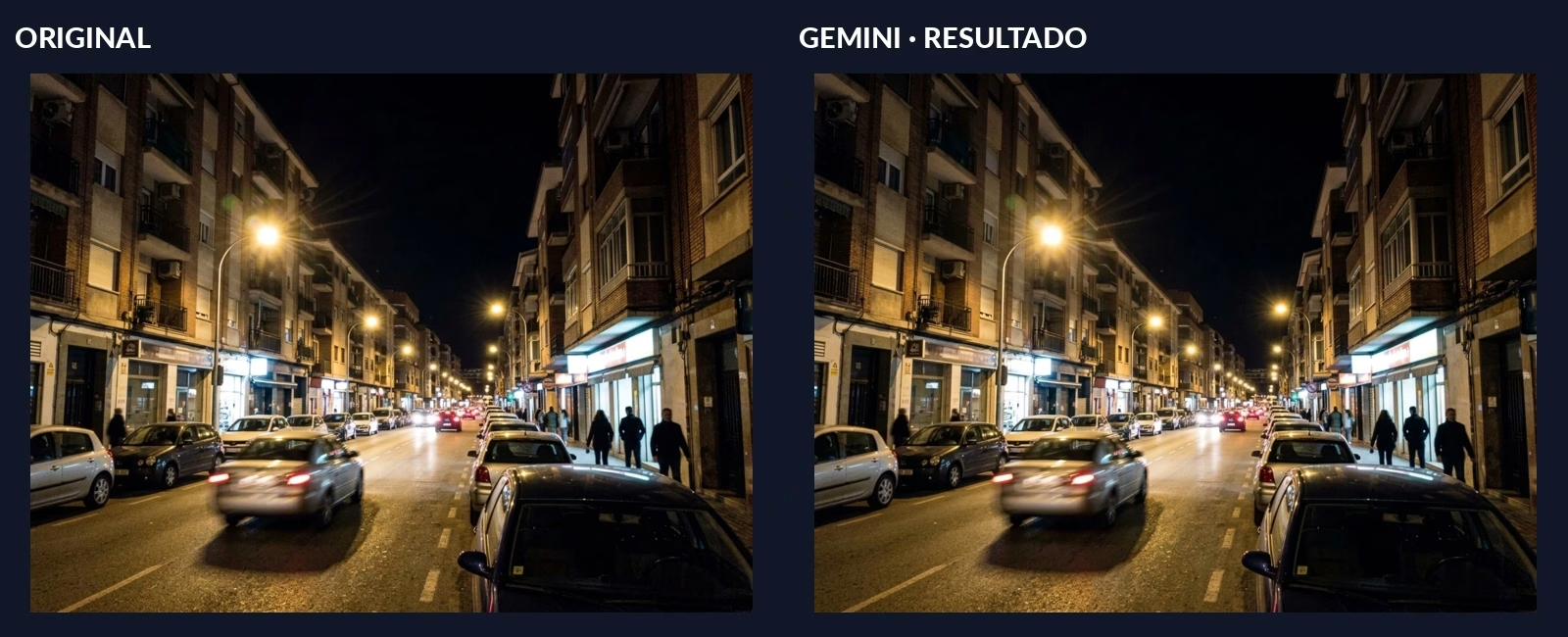
Nuevamente, los cambios fueron pequeños y no apreciamos una mejora fotográfica significativa.
Los tres archivos mantuvieron una resolución de 1536 × 1147 píxeles.
Para complementar la revisión visual, calculamos la diferencia absoluta media de los valores RGB entre cada resultado y el archivo original.
En el primer intento obtuvimos una diferencia de 3,95 sobre 255. En el segundo, de 4,04 sobre 255.
Estos valores indican diferencias relativamente pequeñas entre los archivos, pero no constituyen una medición de calidad fotográfica. También pueden incluir efectos derivados de la compresión JPEG.
¿Significa esto que Gemini no puede mejorar una fotografía nocturna? No necesariamente. Significa que, en nuestra prueba concreta y con las dos instrucciones utilizadas, no conseguimos el resultado esperado.
Resultados de nuestras pruebas con Gemini
| Experimento | Aumento de píxeles | Resultado visual |
|---|---|---|
| Imagen pixelada | 1.047% aprox. | Favorable, con cambio de proporciones |
| Fotografía antigua | 0% | Restauración convincente |
| Fotografía nocturna, intento 1 | 0% | Sin mejora significativa |
| Fotografía nocturna, intento 2 | 0% | Sin mejora significativa |
Los resultados muestran que Gemini puede responder de manera muy diferente según el tipo de imagen y la edición solicitada.
En nuestro caso, funcionó mejor cuando le pedimos reconstruir detalles o reparar daños visibles que cuando intentamos aplicar correcciones fotográficas más sutiles.
Qué revisar antes de utilizar una imagen mejorada con Gemini
No te limites a comprobar si la imagen se ve más bonita. Abre ambos archivos y revisa especialmente:
- Los rostros y expresiones de las personas.
- Las proporciones y el encuadre.
- Los colores y la iluminación.
- Los textos, letreros o números presentes en la escena.
- La resolución final.
- Los elementos que la IA pudo modificar o agregar.
Si necesitas realizar ajustes precisos de exposición, sombras o balance de blancos, un editor fotográfico con controles manuales puede resultar más apropiado.
Gemini trabaja mediante instrucciones interpretadas por un modelo generativo. No ofrece necesariamente el mismo control que una herramienta de edición convencional.
¿Se puede mejorar una imagen con Gemini gratis?
Google ofrece diferentes modelos y opciones de generación y edición de imágenes. La disponibilidad, las cuotas y determinadas funciones adicionales dependen de la cuenta y del plan utilizado.
Su documentación distingue entre modelos Nano Banana y opciones avanzadas de regeneración disponibles para suscriptores de pago.
No hemos realizado una comparación específica entre cuentas gratuitas y de pago, por lo que no podemos garantizar que todos los usuarios tengan acceso a las mismas capacidades o resoluciones.
¿Vale la pena utilizar Gemini para restaurar fotografías?
Después de nuestras pruebas, consideramos que Gemini merece una oportunidad cuando tienes una fotografía deteriorada o una imagen de baja resolución que necesitas reconstruir.
La restauración de la fotografía familiar fue especialmente interesante. Conseguimos eliminar daños visibles manteniendo buena parte de la apariencia original, sin trabajar manualmente sobre cada grieta.
En cambio, si solamente necesitas corregir la exposición de una fotografía oscura, nuestra experiencia indica que es conveniente considerar otras alternativas.
Lo importante es comprender qué estás pidiendo a la inteligencia artificial: reconstruir una imagen, restaurar daños visibles o ajustar parámetros fotográficos. Aunque parezcan tareas similares, los resultados pueden ser muy diferentes.
Sobre nuestras pruebas: Los experimentos fueron realizados el 24 de noviembre de 2026 utilizando la aplicación de Gemini y tres imágenes sintéticas. Las dimensiones y diferencias RGB se comprobaron sobre los archivos recibidos. No fue posible identificar de manera independiente el modelo exacto de generación utilizado ni confirmar si los archivos recibidos habían sufrido algún procesamiento adicional durante su transferencia. Los resultados corresponden exclusivamente a estas pruebas y pueden variar en otras ejecuciones.