



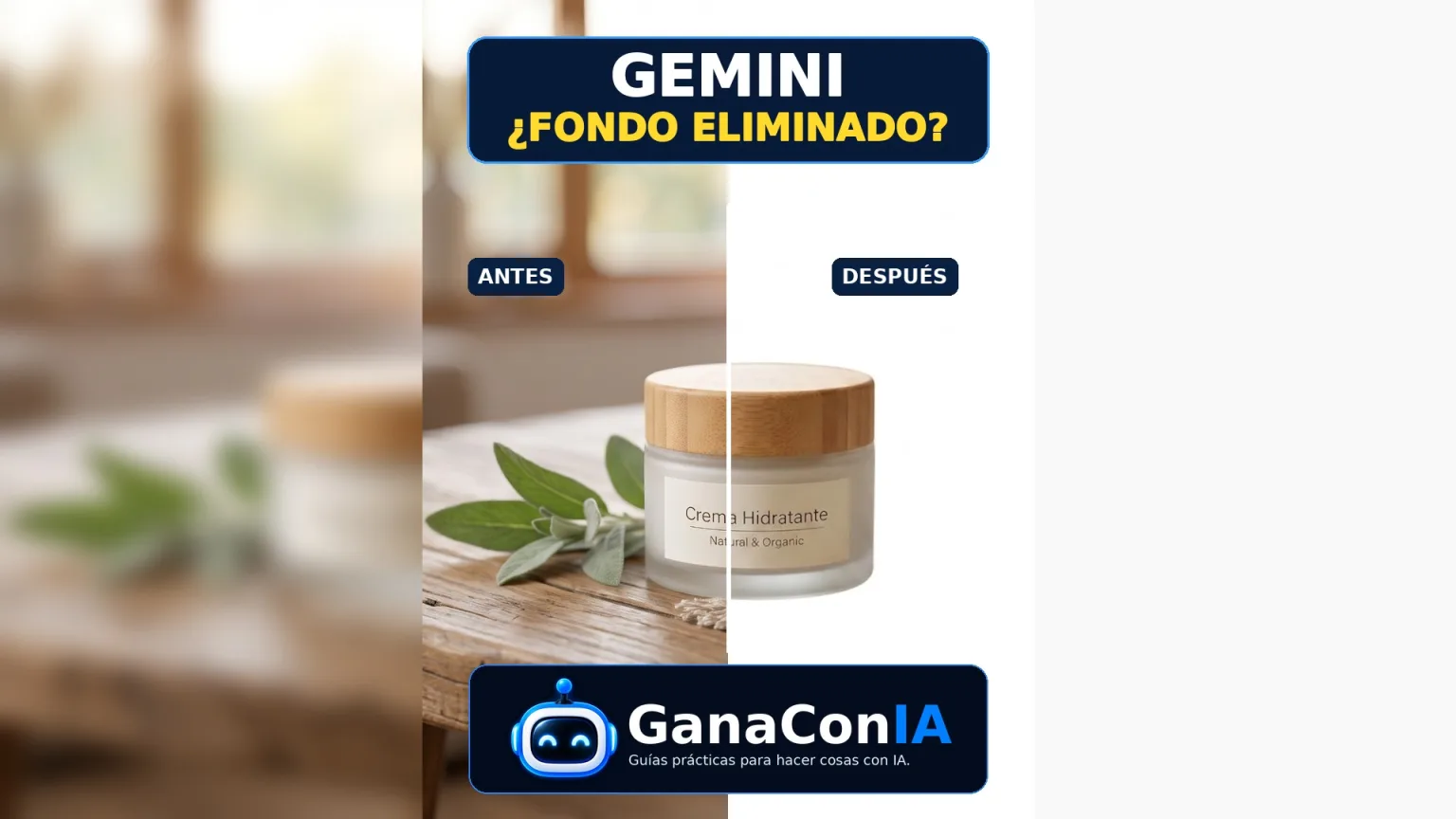
¿Se puede quitar el fondo de una imagen con Gemini? Sí, puedes pedirle que elimine el escenario de una fotografía y deje solamente a la persona o el objeto que te interesa. Pero hay algo que conviene saber antes de empezar: eliminar visualmente el fondo no siempre significa obtener una imagen transparente.
En GanaConIA quisimos comprobarlo con dos fotografías diferentes. Primero utilizamos un frasco de crema hidratante sobre una mesa, rodeado de plantas y otros objetos. Después probamos con el retrato de un hombre fotografiado en París, con edificios, un puente y la Torre Eiffel detrás.
En ambos casos, Gemini consiguió aislar al protagonista de la fotografía. Sin embargo, nos encontramos con una limitación: en lugar de entregar el PNG transparente que solicitamos, generó imágenes sobre fondo blanco.
Te mostramos cómo hicimos las pruebas, qué resultados obtuvimos y un truco adicional para terminar el trabajo cuando necesitas transparencia de verdad.
Para decidir qué herramienta utilizar según tu fotografía, revisa también nuestra guía para quitar el fondo de una imagen gratis con IA, con los resultados comparados de Gemini, ChatGPT y Adobe Express.
Cómo quitar el fondo de una imagen con Gemini paso a paso
El procedimiento es sencillo y no necesitas saber utilizar Photoshop.
- Entra a Google Gemini.
- Inicia sesión con tu cuenta de Google.
- Abre una conversación nueva.
- Adjunta la fotografía que quieres editar.
- Escribe una instrucción que explique exactamente qué debe permanecer en la imagen.
- Pide expresamente que elimine el fondo y conserve los detalles del sujeto.
- Solicita un archivo PNG con transparencia real.
- Descarga el resultado y comprueba si realmente tiene un fondo transparente.
El último paso es importante. Una imagen blanca puede parecer perfectamente recortada, pero todavía conservar un fondo sólido.
El prompt que utilizamos para eliminar el fondo
No basta con escribir «quita el fondo». Cuando trabajas con una fotografía de producto o un retrato, también necesitas decirle a Gemini qué elementos debe conservar.
Este es un prompt que puedes adaptar:
Elimina completamente el fondo de esta fotografía y conserva únicamente el sujeto principal. Mantén su forma, proporciones, colores, iluminación y detalles originales. No modifiques su apariencia ni agregues elementos nuevos. Entrega un PNG con transparencia real (canal alfa), sin fondo blanco ni patrón de cuadros simulado. Si no puedes producir transparencia real, indícalo claramente.
En nuestras pruebas añadimos instrucciones específicas para cada fotografía. Con el frasco pedimos conservar la etiqueta y la textura de la tapa. En el retrato, solicitamos mantener el rostro, el cabello, los anteojos y la ropa.
Estas instrucciones ayudan a definir el resultado esperado, aunque no garantizan que la herramienta conserve todos los detalles sin cambios.
Prueba 1: quitar el fondo de una fotografía de producto
Nuestra primera imagen mostraba un frasco de crema hidratante con tapa de madera. Estaba apoyado sobre una mesa y acompañado por hojas, flores, una espátula y otros elementos decorativos.
Le pedimos a Gemini que eliminara todo excepto el frasco.
¿Qué consiguió?
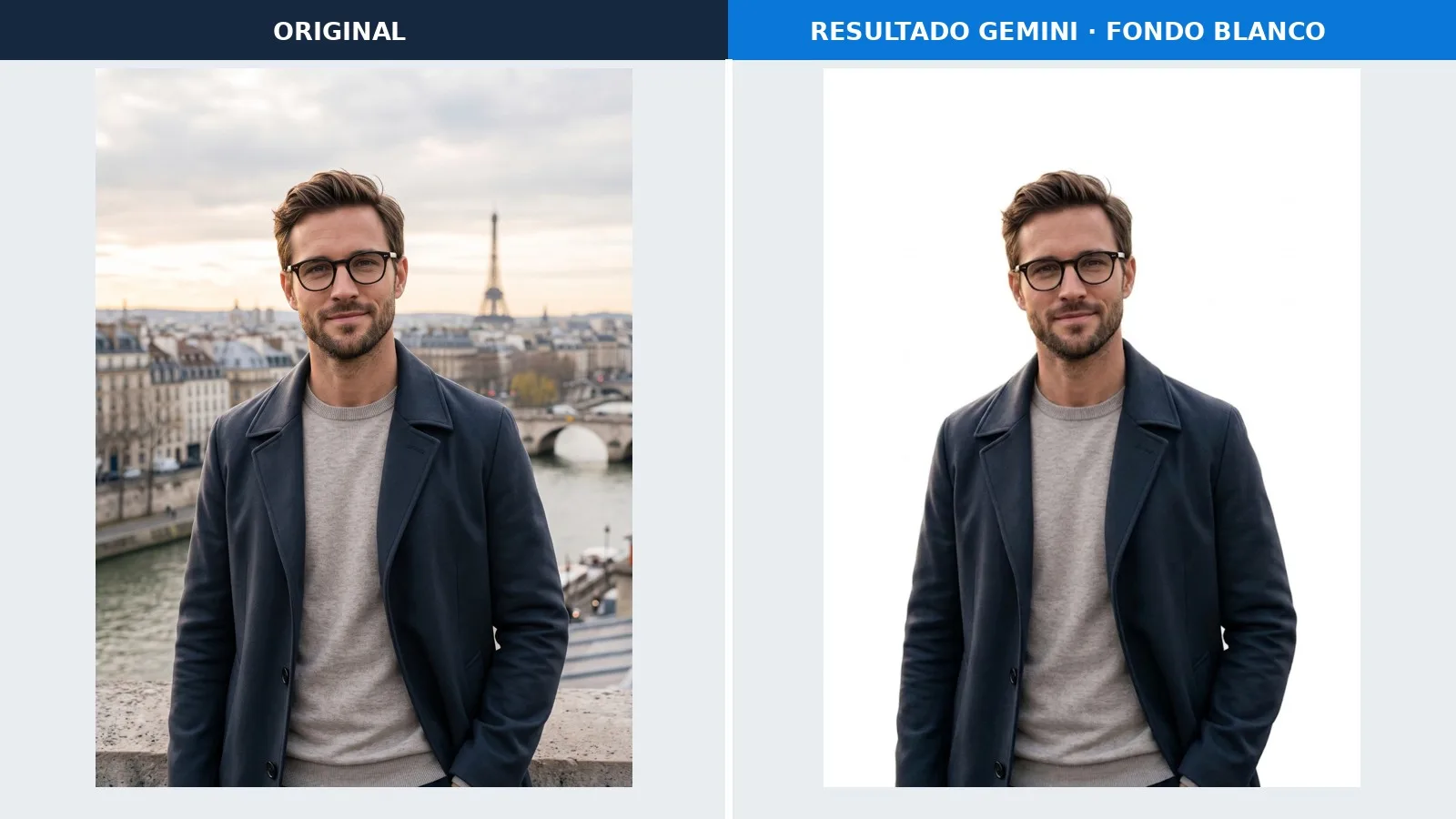
El resultado fue visualmente convincente. Desaparecieron la mesa, las plantas y los accesorios. El producto quedó aislado sobre un fondo blanco y su etiqueta seguía siendo legible.
La tapa de madera, el cuerpo del envase y los colores generales también se parecían al original.
Sin embargo, Gemini no entregó el archivo transparente que solicitamos. En su respuesta explicó que, debido a las limitaciones de formato de la generación visual utilizada, presentaría la imagen sobre un fondo blanco.
Eso significa que el producto quedó aislado visualmente, pero todavía no estaba listo para colocarlo directamente sobre cualquier fondo de color.
Resultado: fondo original sustituido correctamente por blanco, sin transparencia real en el archivo recibido.
Prueba 2: quitar el fondo de una persona con Gemini
La segunda fotografía era un retrato masculino tomado en París. El hombre llevaba anteojos, un abrigo oscuro y un suéter gris. Detrás aparecían edificios, un puente, el río y la Torre Eiffel.
Aquí queríamos observar algo diferente: la precisión en los bordes del cabello, los anteojos, la barba y la ropa.
Utilizamos el mismo procedimiento, pero pedimos expresamente que no modificara la apariencia de la persona.
¿Qué ocurrió?
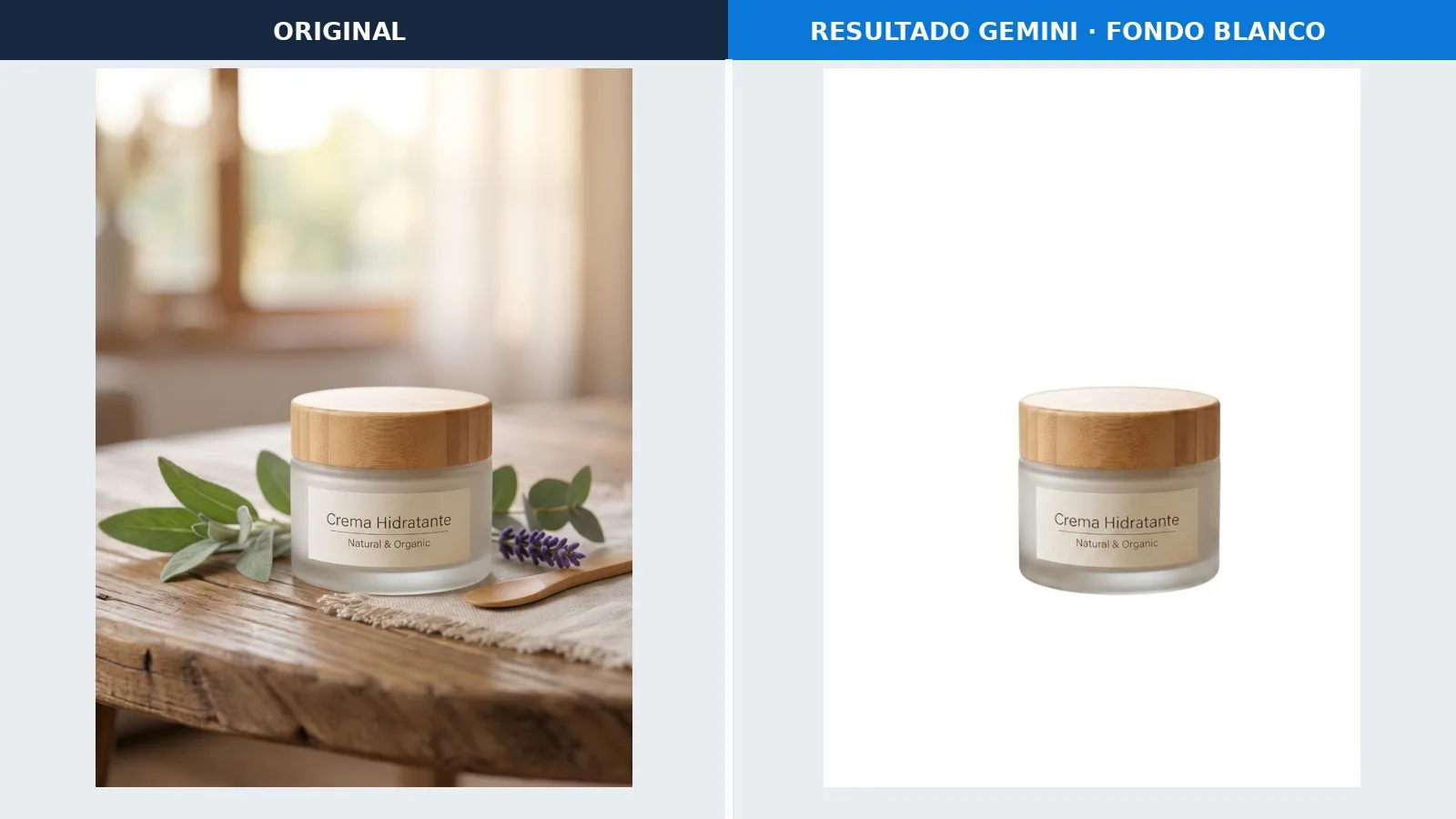
Gemini eliminó el escenario de París y dejó al hombre sobre un fondo blanco.
El resultado conservó la apariencia general del retrato. Los anteojos seguían visibles, el rostro resultaba reconocible y los bordes del abrigo se veían razonablemente limpios.
También observamos que el cabello quedó separado del escenario original, aunque no podemos asegurar que todos sus detalles se conservaran exactamente.
Una vez más, Gemini explicó que no podía entregar transparencia real en esa generación y que utilizaría blanco como fondo.
Resultado: retrato aislado visualmente, pero sin el PNG transparente solicitado.
Qué aprendimos de las dos pruebas
Los dos ejemplos nos permitieron distinguir tres cosas que a menudo se confunden:
- Eliminar el escenario: hacer desaparecer los edificios, plantas u objetos que rodean al protagonista.
- Colocar un fondo blanco: sustituir el escenario por un color sólido.
- Crear transparencia real: generar un archivo que permita ver cualquier fondo que coloques detrás del sujeto.
En nuestras dos pruebas, Gemini consiguió los primeros resultados, pero no el tercero.
Eso no demuestra que todas las versiones de Gemini tengan siempre la misma limitación. Documenta lo que ocurrió con estas dos fotografías, los prompts utilizados y los archivos que recibimos.
Y aquí viene la parte útil: no necesitas empezar desde cero cuando Gemini te entrega una imagen blanca.
Bonus: cómo quitar el fondo blanco que deja Gemini y conseguir un PNG transparente
Imagina que ya tienes el producto o la persona aislados sobre blanco. Te gusta el resultado, pero necesitas colocarlo en una tienda online, una presentación o una pieza para redes sociales.
Puedes completar el trabajo con Adobe Express, una herramienta especializada que permite eliminar fondos y descargar un PNG transparente.
Paso 1. Descarga el resultado de Gemini
Guarda la imagen que Gemini generó sobre fondo blanco.
No necesitas convertirla a PNG antes de subirla. Adobe Express admite fotografías en formatos habituales como JPG y PNG.
Paso 2. Abre el eliminador de fondos de Adobe Express
Entra a la herramienta de eliminación de fondos de Adobe Express.
Selecciona la opción para cargar una imagen y elige el archivo que acabas de descargar de Gemini.
Paso 3. Deja que Adobe Express detecte el sujeto
La herramienta analizará la fotografía e intentará separar el objeto o la persona del fondo blanco.
Revisa el resultado antes de descargarlo. Presta especial atención al cabello, los bordes de la ropa, las etiquetas y las partes translúcidas de los productos.
Paso 4. Comprueba los bordes
Si observas un halo blanco alrededor del sujeto, partes cortadas o detalles que desaparecieron, no des el resultado por terminado.
Puedes intentar corregirlo en el editor o repetir el proceso utilizando la fotografía original, en lugar de la versión generada por Gemini.
Este detalle es especialmente importante: cuando Gemini ya ha modificado la fotografía, una segunda herramienta no puede recuperar automáticamente los detalles originales que se hayan perdido.
Paso 5. Descarga un PNG transparente
Cuando el recorte esté correcto, descarga el archivo en formato PNG transparente.
Si utilizas el editor completo de Adobe Express, comprueba que el fondo del lienzo esté configurado como Sin relleno y selecciona PNG transparente al exportar.
No descargues en JPG si necesitas transparencia, porque ese formato no conserva el canal alfa.
Paso 6. Comprueba que la transparencia sea real
Abre el PNG en un editor que permita colocar fondos de colores.
Prueba con uno oscuro y otro claro. Si puedes ver ambos colores detrás del sujeto y los bordes se mantienen limpios, el archivo tiene la transparencia que necesitas.
Truco adicional: también puedes subir directamente la fotografía original a Adobe Express y eliminar el fondo en un solo paso. Es una buena alternativa cuando lo único que necesitas es recortar una persona o un producto, sin realizar otras modificaciones con Gemini.
¿Conviene usar Gemini o una herramienta especializada?
Depende de lo que quieras conseguir.
Si necesitas cambiar el escenario, modificar la ambientación o hacer una edición más amplia mediante instrucciones de texto, Gemini puede resultar útil.
Pero si tu objetivo es únicamente obtener un producto recortado para un catálogo o un retrato con fondo transparente, una herramienta especializada puede ofrecer un camino más directo.
Además, no todas las fotografías tienen la misma dificultad. Un envase con bordes definidos suele ser diferente de un retrato con cabello suelto o de un objeto translúcido.
La mejor opción es comprobar el resultado con la fotografía concreta que necesitas utilizar.
Preguntas frecuentes
¿Gemini puede quitar el fondo de una foto?
Sí. En nuestras pruebas consiguió eliminar visualmente el escenario de un producto y de un retrato. Los dos resultados se entregaron sobre fondo blanco.
¿Gemini puede generar imágenes PNG transparentes?
En las dos pruebas que realizamos no obtuvimos archivos con transparencia real. Esto no significa que todas las versiones o funciones de Gemini tengan necesariamente la misma limitación.
¿Cómo elimino el fondo blanco de una imagen creada con Gemini?
Puedes descargar la imagen y utilizar una herramienta de eliminación de fondos como Adobe Express. Después debes exportarla como PNG transparente y comprobar sus bordes.
¿Qué pasa si Gemini cambia detalles de la fotografía?
Compara el resultado con el original. Si ha modificado texto, rostro, ropa o forma del producto, conviene volver a trabajar con la fotografía original. Eliminar el fondo no debería implicar cambiar elementos que necesitas conservar.
¿Es mejor Gemini o ChatGPT para quitar fondos?
No existe una respuesta universal. Depende de la función utilizada, la fotografía y el formato de salida. En GanaConIA también realizamos pruebas con ChatGPT, que puedes consultar en nuestra guía Cómo quitar el fondo de una imagen con ChatGPT paso a paso.
Conclusión: Gemini puede ayudarte, pero revisa el archivo final
Nuestra experiencia con Gemini dejó una enseñanza bastante concreta: una fotografía puede parecer perfectamente recortada y aun así no tener transparencia real.
Con el frasco de crema y el retrato de París conseguimos eliminar visualmente los escenarios originales. Sin embargo, los archivos recibidos tenían fondo blanco.
Por eso recomendamos comprobar el formato y no quedarse solamente con lo que aparece en pantalla.
Si necesitas un PNG transparente, puedes completar el proceso con una herramienta especializada como Adobe Express o probar directamente con la fotografía original.
Lo importante no es solamente quitar lo que sobra. Es conseguir una imagen que realmente puedas utilizar donde la necesitas.