



Sí, puedes usar inteligencia artificial para convertir una reunión en una transcripción y después transformar ese texto en un resumen, una lista de acuerdos o un registro de tareas.
El proceso más simple es:
- obtener la transcripción directamente desde Google Meet, Microsoft Teams o Zoom cuando tu cuenta lo permita;
- revisar nombres, cifras y fragmentos dudosos;
- entregar la transcripción a una herramienta de IA;
- pedirle que identifique decisiones, tareas, responsables y fechas;
- revisar el resultado antes de compartirlo.
La IA puede ahorrar bastante trabajo, pero una transcripción automática no debe tratarse como un registro infalible. Los errores aumentan cuando hay ruido, personas hablando al mismo tiempo, nombres poco comunes o cambios de idioma.
Qué necesitas antes de empezar
Necesitas una de estas dos cosas:
- una reunión que pueda transcribirse directamente desde la plataforma; o
- una grabación de audio o video que tengas autorización para procesar.
También necesitarás una herramienta capaz de trabajar con la transcripción.
Antes de grabar o transcribir una reunión, comprueba las reglas de tu organización y la legislación aplicable.
Las propias plataformas incorporan avisos y controles de permisos. Google Meet, por ejemplo, informa a los participantes cuando se activa la transcripción y puede exigir consentimiento explícito según la configuración del administrador.
Fuente oficial: Google Meet — Utilizar la función de transcripciones.
Paso 1. Comprueba si tu plataforma ya puede transcribir la reunión
Antes de descargar archivos o instalar otra herramienta, revisa si Meet, Teams o Zoom ya ofrecen la función que necesitas.
Google Meet
En una reunión compatible desde computador:
Herramientas de la reunión → Transcribir → Iniciar transcripción.
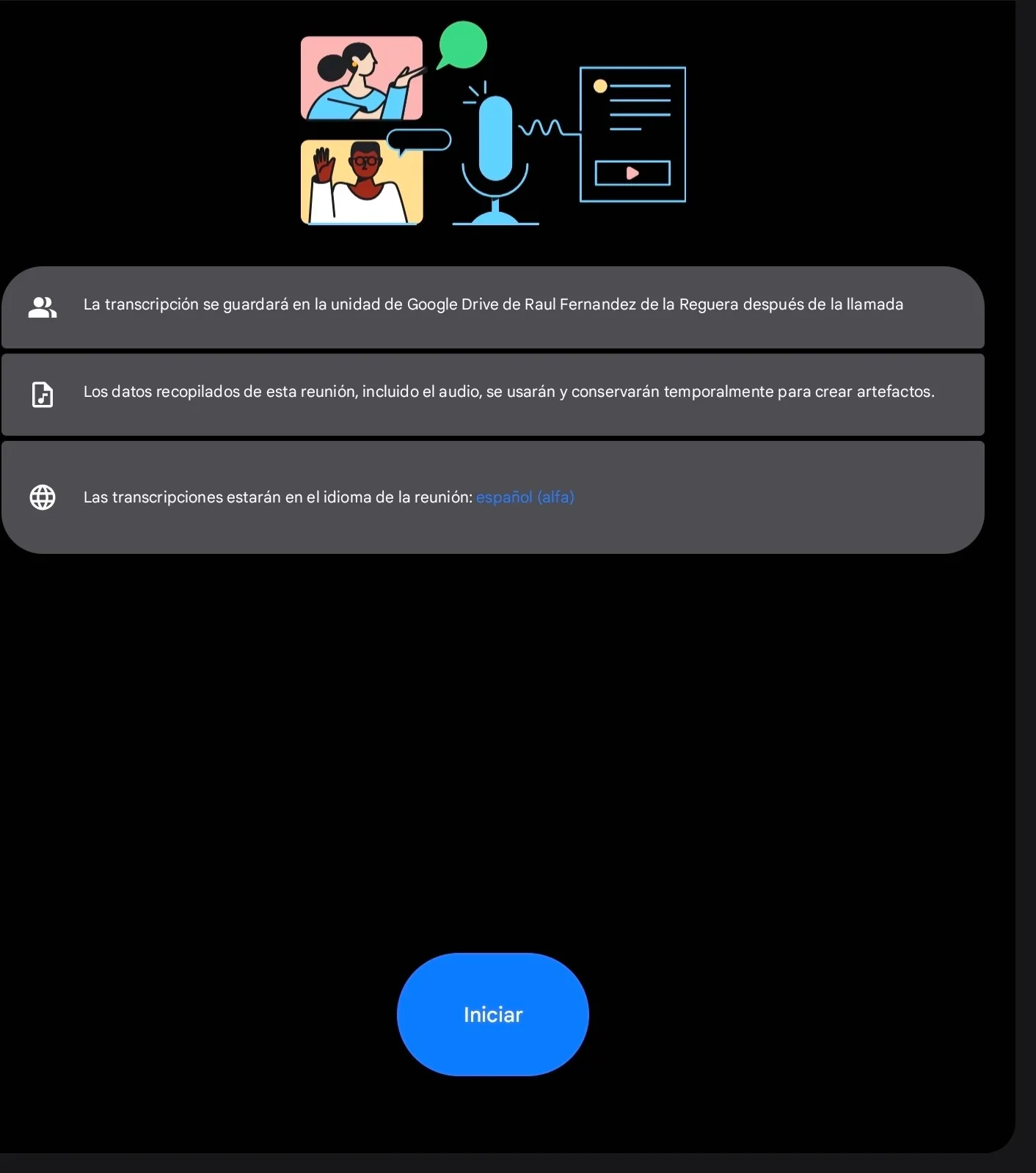
Google indica que las transcripciones están disponibles, entre otros idiomas, en español.
Al finalizar la reunión, el anfitrión, los coanfitriones y quien activó la función reciben un enlace al archivo; además puede adjuntarse al evento de Google Calendar.
La disponibilidad depende de la edición de Google Workspace.
Fuente oficial: Google Meet — Utilizar la función de transcripciones.
Qué deberías obtener:
Un documento con lo hablado durante la reunión.
Si no aparece “Transcribir”:
Comprueba tu edición de Workspace, permisos del anfitrión y configuración de la organización.
Paso 2. Transcribir una reunión en Microsoft Teams
Teams permite generar una transcripción en directo de una reunión.
La transcripción puede mostrar:
- texto en tiempo real;
- nombre del hablante;
- marca de tiempo.
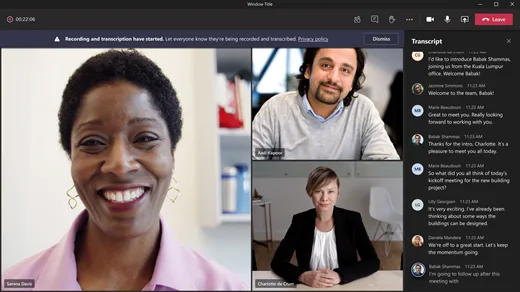
Microsoft también permite descargar posteriormente la transcripción.
Fuente oficial: Microsoft Teams — Iniciar, detener y descargar transcripciones en directo.
Si el botón de transcripción aparece bloqueado, no significa necesariamente que exista un error.
Puede deberse a que eres invitado, a la configuración del organizador o a una política de la organización.
Teams permite limitar quién puede grabar o transcribir.
Fuente oficial: Microsoft Teams — No puedo transcribir una reunión.
Qué deberías obtener:
Un registro de la conversación con hablantes y tiempos.
Paso 3. Transcribir una reunión en Zoom
Zoom dispone de distintas funciones relacionadas con transcripción según la cuenta y la configuración utilizada.
AI Companion puede generar una transcripción de la reunión para utilizarla durante y después de la conversación.
Cuando se activa, Zoom muestra a los participantes que AI Companion está funcionando.
Fuente oficial: Zoom — Transcripción mediante AI Companion.
Las grabaciones en la nube también pueden generar una transcripción como archivo VTT, con marcas de tiempo, y permiten corregir posteriormente el texto.
Fuente oficial: Zoom — Transcripción de grabaciones en la nube.
Qué deberías obtener:
Una transcripción asociada a la reunión o grabación.
Paso 4. Si ya tienes un audio, conviértelo primero en texto
Si la reunión ya ocurrió y solo tienes un archivo de audio o video, el objetivo inicial es simple:
convertir el audio en una transcripción editable.
No intentes resumir primero una grabación extensa sin revisar qué recibió realmente la herramienta.
Una vez obtenida la transcripción:
- comprueba que no falten fragmentos;
- corrige nombres;
- revisa cifras;
- identifica a los participantes cuando sea posible;
- marca cualquier parte que no se entienda.
Esta guía no pretende ser un convertidor genérico de audio a texto.
Su objetivo es resolver la tarea completa:
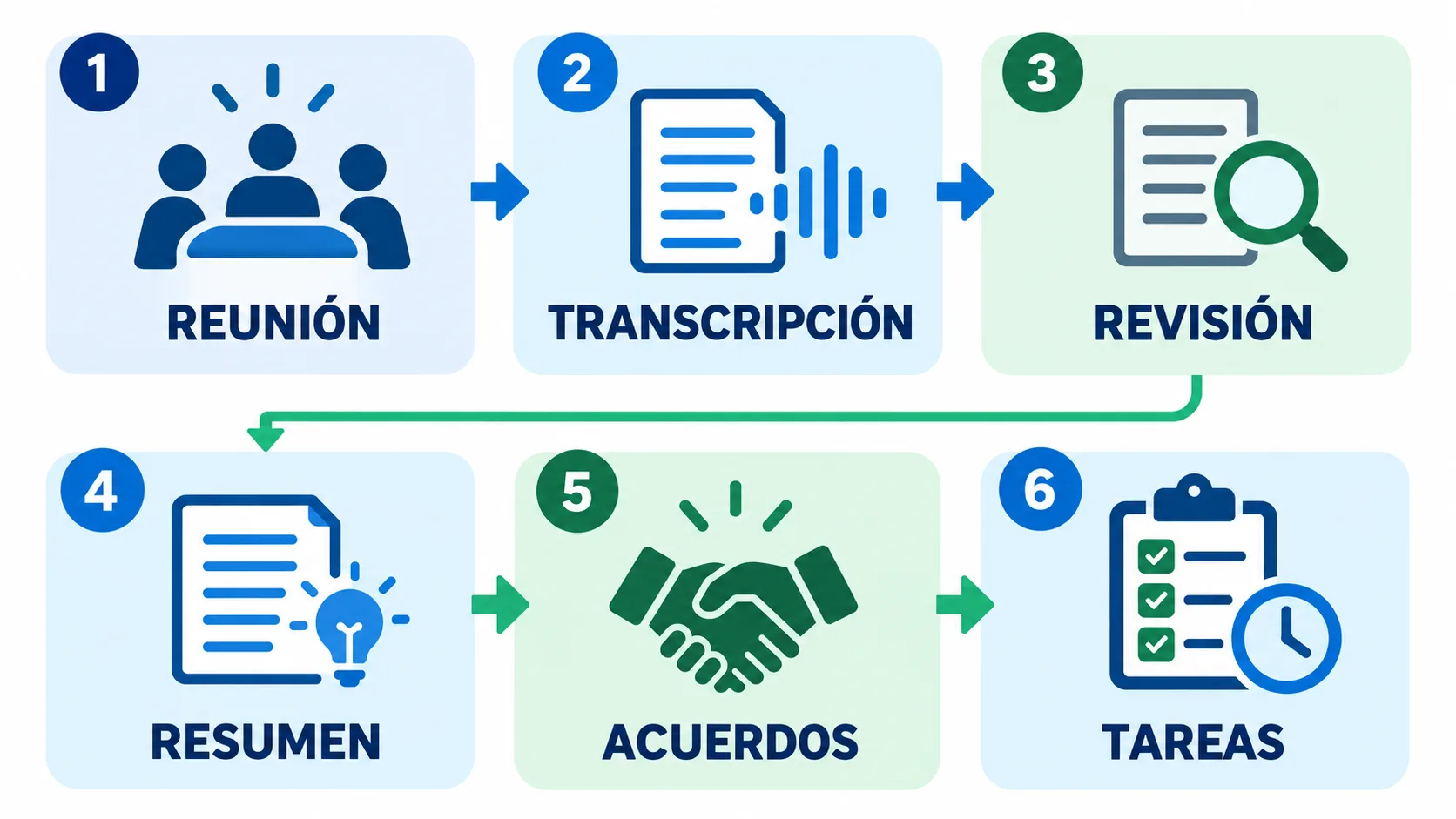
REUNIÓN → TRANSCRIPCIÓN → REVISIÓN → RESUMEN → ACUERDOS → TAREAS.
Paso 5. Limpia la transcripción antes de pedir un resumen
No necesitas corregir cada coma.
Sí deberías corregir cualquier error que pueda cambiar el significado.
Ejemplo:
Mal:
“El presupuesto aprobado es de 15 millones.”
Transcripción real:
“El presupuesto aprobado es de 50 millones.”
Una IA que reciba el dato incorrecto probablemente resumirá el dato incorrecto.
Haz una revisión rápida de:
- nombres;
- fechas;
- montos;
- porcentajes;
- productos;
- clientes;
- compromisos;
- negaciones como “sí”, “no” o “todavía no”.
Paso 6. Convierte la transcripción en un resumen
Puedes pegar la transcripción completa si la herramienta admite ese tamaño o trabajar por bloques si es muy extensa.
Prompt copiable:
ROLE
Actúa como asistente de documentación de reuniones.

OBJECTIVE
Resume la reunión sin agregar información que no esté presente en la transcripción.

CONTEXT
La transcripción puede contener errores menores de reconocimiento de voz.

INPUT DATA
[PEGA AQUÍ LA TRANSCRIPCIÓN]

RESTRICTIONS
- No inventes decisiones, responsables ni fechas.
- No conviertas propuestas en acuerdos.
- Si una afirmación es ambigua, indícalo.
- Mantén nombres, cifras y fechas exactamente como aparecen.
- No completes información faltante por inferencia.

OUTPUT FORMAT
1. Objetivo de la reunión.
2. Temas principales.
3. Decisiones confirmadas.
4. Temas pendientes.
5. Próximos pasos.

QUALITY CRITERION
Cada punto debe poder rastrearse hasta información explícita de la transcripción.
Qué deberías obtener:
Un resumen mucho más corto que la transcripción original, pero sin perder:
- qué se discutió;
- qué se decidió;
- qué quedó pendiente.
Paso 7. Extrae las tareas y responsables
Haz una segunda pasada específica.
Prompt copiable:
ROLE
Actúa como secretario de reunión bajo control estricto de la transcripción.

OBJECTIVE
Extraer únicamente acciones que hayan sido expresadas como tareas o compromisos.

INPUT DATA
[PEGA AQUÍ LA TRANSCRIPCIÓN]

RESTRICTIONS
- No inventes responsables.
- No inventes fechas.
- No transformes sugerencias en tareas.
- Si no existe responsable, escribe “No definido”.
- Si no existe fecha, escribe “No definida”.

OUTPUT FORMAT
Tabla con:

TAREA | RESPONSABLE | FECHA | EVIDENCIA EN LA TRANSCRIPCIÓN

QUALITY CRITERION
Toda tarea debe poder justificarse con una frase o fragmento de la reunión.
Resultado esperado:
Tarea: Enviar propuesta final
Responsable: Ana
Fecha: 18 de septiembre
Tarea: Revisar presupuesto
Responsable: No definido
Fecha: No definida
Tarea: Actualizar presentación
Responsable: Carlos
Fecha: 20 de septiembre
No completes automáticamente la información ausente.
Que falte un responsable o una fecha también es información útil.
Paso 8. Identifica acuerdos sin confundirlos con ideas
Este es uno de los errores más frecuentes al resumir reuniones con IA.
Una persona puede decir:
“Podríamos lanzar esto en octubre.”
Eso NO equivale a:
“Se decidió lanzar en octubre.”
Prompt copiable:
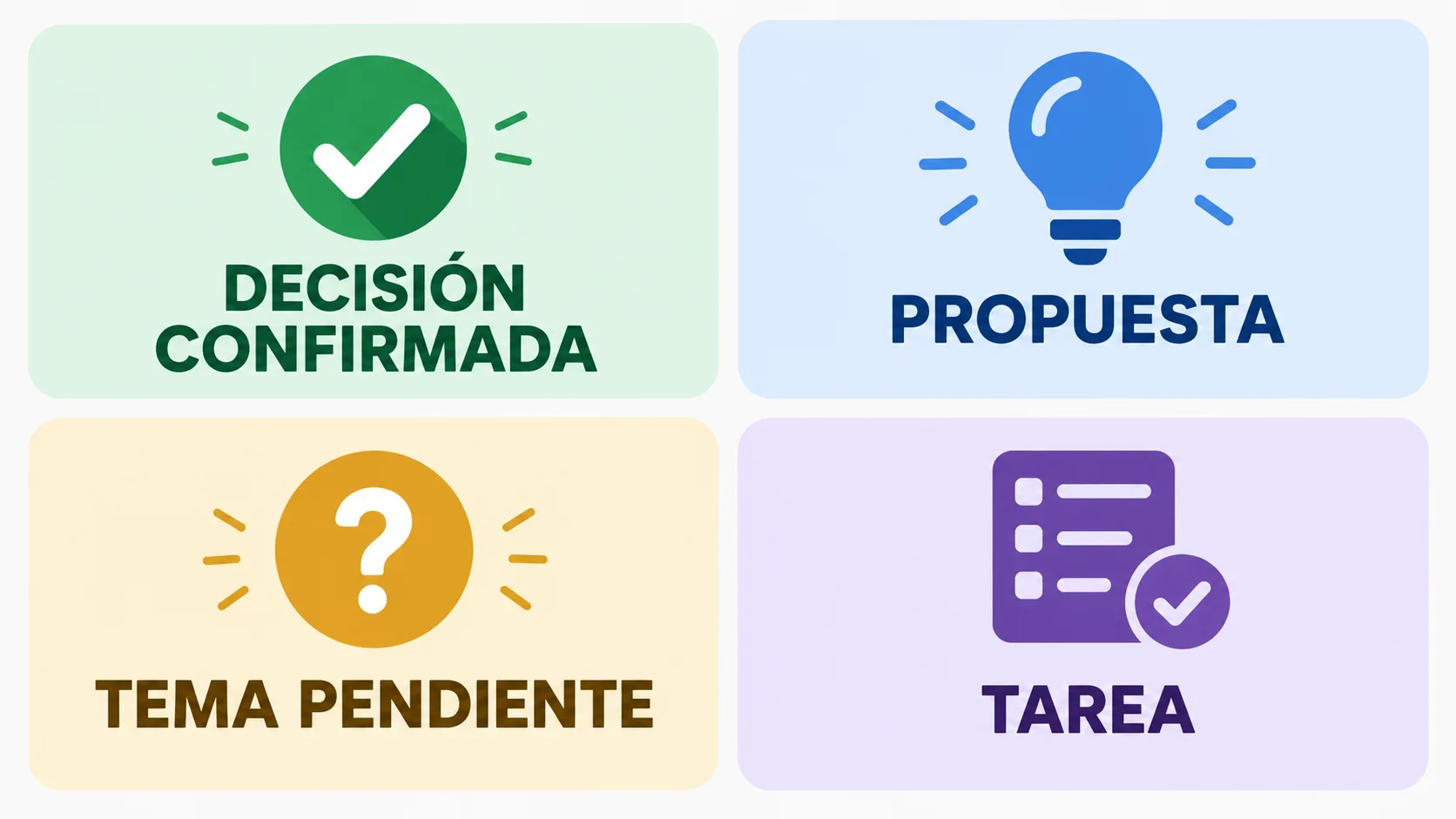
Analiza esta transcripción y separa las afirmaciones en cuatro grupos:

1. DECISIONES CONFIRMADAS
2. PROPUESTAS
3. TEMAS PENDIENTES
4. INFORMACIÓN GENERAL

No clasifiques una propuesta como decisión salvo que exista confirmación explícita en la conversación.

Si no puedes determinar la categoría con suficiente evidencia, colócala en TEMAS PENDIENTES.

TRANSCRIPCIÓN:
[PEGAR AQUÍ]
Paso 9. Crea un acta de reunión
Una vez revisados resumen, acuerdos y tareas, puedes convertirlos en un acta.
Prompt copiable:
ROLE
Actúa como redactor de actas.

OBJECTIVE
Convertir la información validada de una reunión en un acta breve y clara.

INPUT DATA
FECHA:
PARTICIPANTES:
OBJETIVO:
RESUMEN VALIDADO:
DECISIONES VALIDADAS:
TAREAS VALIDADAS:
TEMAS PENDIENTES:

RESTRICTIONS
No agregues información nueva.
No completes responsables ni fechas ausentes.
No presentes hipótesis como decisiones.

OUTPUT FORMAT

ACTA DE REUNIÓN

Fecha:
Participantes:
Objetivo:

Resumen:

Decisiones:

Tareas:
- Tarea:
- Responsable:
- Fecha:

Pendientes:
Este paso debe hacerse después de revisar la información anterior, no directamente desde una transcripción sin comprobar.
Paso 10. Verifica el documento final
Antes de compartirlo con otras personas, compara el resultado con la reunión original o con la transcripción revisada.
Comprueba especialmente:
- nombres;
- montos;
- fechas;
- responsables;
- compromisos;
- decisiones;
- información sensible.
La función de la IA aquí es organizar información.
La aprobación final sigue siendo humana.
Qué hacer si la transcripción sale mal
Hay demasiado ruido
Busca una fuente de audio más limpia si existe.
Si varias personas están lejos del micrófono, la IA no puede recuperar con certeza palabras que nunca fueron captadas claramente.
Varias personas hablan al mismo tiempo
Revisa esos fragmentos manualmente.
No asignes una frase a una persona si no tienes evidencia suficiente.
Los nombres aparecen incorrectos
Haz una lista previa con los nombres de participantes y corrígelos antes de resumir.
La reunión mezcla español e inglés
Comprueba primero el idioma configurado en la plataforma.
Zoom indica que seleccionar correctamente el idioma hablado afecta la precisión de subtítulos y transcripción.
Fuente oficial: Zoom — Idioma de subtítulos y transcripción.
La IA inventa tareas
Cambia el prompt.
Exige:
“Si no existe responsable o fecha explícita, escribe No definido.”
No pidas simplemente:
“Hazme las tareas de esta reunión”.
Privacidad: no subas una reunión a cualquier herramienta
Una transcripción puede contener:
- nombres;
- información comercial;
- datos personales;
- decisiones internas;
- cifras financieras;
- información de clientes.
Antes de usar una herramienta externa, revisa:
- quién puede acceder a los datos;
- si la organización permite subirlos;
- políticas de conservación;
- permisos de los participantes;
- requisitos legales aplicables.
Las propias plataformas utilizan controles de acceso y avisos.
¿Qué herramienta conviene usar?
Depende del punto de partida.
Si la reunión ocurre en Meet, Teams o Zoom:
Empieza comprobando si la propia plataforma puede generar la transcripción.
Si ya tienes una grabación:
Utiliza una herramienta que permita importar el archivo y exportar el texto.
Si necesitas comparar servicios especializados:
Consulta esta selección de herramientas de transcripción con IA.
Resultado final esperado
Al terminar deberías tener cuatro elementos:
- Transcripción revisada.
Lo que efectivamente se dijo. - Resumen.
Qué se trató. - Acuerdos y pendientes.
Qué se decidió y qué falta resolver. - Lista de tareas.
Qué debe hacerse, quién debe hacerlo y cuándo, solo cuando esos datos existan.
El valor de utilizar IA no está simplemente en convertir voz en texto.
Está en convertir una conversación larga en información verificable que puedas revisar y utilizar después.