


¿Tienes una fotografía pixelada, una imagen que descargaste hace años o una foto familiar que te gustaría recuperar? Con ChatGPT puedes mejorar su calidad visual, reducir la pixelación y conseguir una versión con mayor resolución sin necesidad de aprender a utilizar un programa de edición.
En GanaConIA quisimos comprobar hasta dónde puede llegar esta función. Partimos con una imagen de apenas 480 × 320 píxeles y conseguimos una versión de 1536 × 1024 píxeles. Además, probamos dos instrucciones cortas para restaurar imágenes en blanco y negro y devolverles el color.
Te mostramos cómo hacerlo, los prompts que utilizamos y los resultados que obtuvimos.
¿ChatGPT puede mejorar la calidad de una imagen?
Sí. Las funciones de edición de imágenes de ChatGPT permiten trabajar sobre una fotografía existente mediante instrucciones escritas.
Puedes pedirle que reduzca la pixelación, mejore la nitidez, reconstruya texturas o corrija la iluminación. Incluso puedes solicitar que coloree una fotografía en blanco y negro.
Sin embargo, hay una diferencia importante: ChatGPT puede reconstruir detalles mediante inteligencia artificial. Eso significa que algunos elementos del resultado pueden ser diferentes de los originales.
No es simplemente aumentar el tamaño de una fotografía. Es generar una versión visualmente mejorada a partir de ella.
Método 1: cómo mejorar la calidad de una imagen con ChatGPT paso a paso
Para nuestro ensayo creamos una imagen sintética de un perro golden retriever junto a un lago y una montaña nevada. Después redujimos sus dimensiones a 480 × 320 píxeles.
Elegimos esta escena porque contiene elementos que permiten apreciar fácilmente los cambios: el pelaje del perro, las hojas del árbol, las texturas del agua y los detalles de la montaña.
Paso 1. Abre ChatGPT y carga tu fotografía
Entra a ChatGPT desde tu computador, celular o tablet.
Abre una conversación nueva y adjunta la imagen que quieres mejorar mediante la opción de carga de archivos.
No necesitas modificar previamente la fotografía. Eso sí, te recomendamos conservar siempre una copia del archivo original.
Paso 2. Escribe una instrucción precisa
Puedes pedirle simplemente que mejore la calidad de la imagen, pero si quieres conservar sus características originales, conviene darle instrucciones más específicas.
Este fue el prompt que utilizamos en nuestra prueba:
Mejora la calidad de esta imagen, aumenta su nitidez y resolución, reduce la pixelación y recupera los detalles visuales. Conserva la composición, los colores, las proporciones y todos los elementos de la imagen original. Evita modificar el sujeto o agregar elementos nuevos.
La última parte es especialmente importante. No queremos que ChatGPT diseñe otra escena, sino que trabaje tomando como referencia la fotografía que le entregamos.
Paso 3. Genera la imagen mejorada
Envía el mensaje y espera a que ChatGPT termine de procesar la imagen.
Una vez generado el resultado, revisa la fotografía completa. No te quedes solamente con la primera impresión: amplía las zonas donde aparecen rostros, objetos pequeños o texturas importantes.
Paso 4. Guarda el resultado
Si estás conforme con la imagen, utiliza la opción disponible para guardarla.
Puedes comprobar sus dimensiones desde las propiedades del archivo en tu computador o desde la información de la fotografía en tu celular.
Probamos ChatGPT para mejorar una imagen pixelada: este fue el resultado
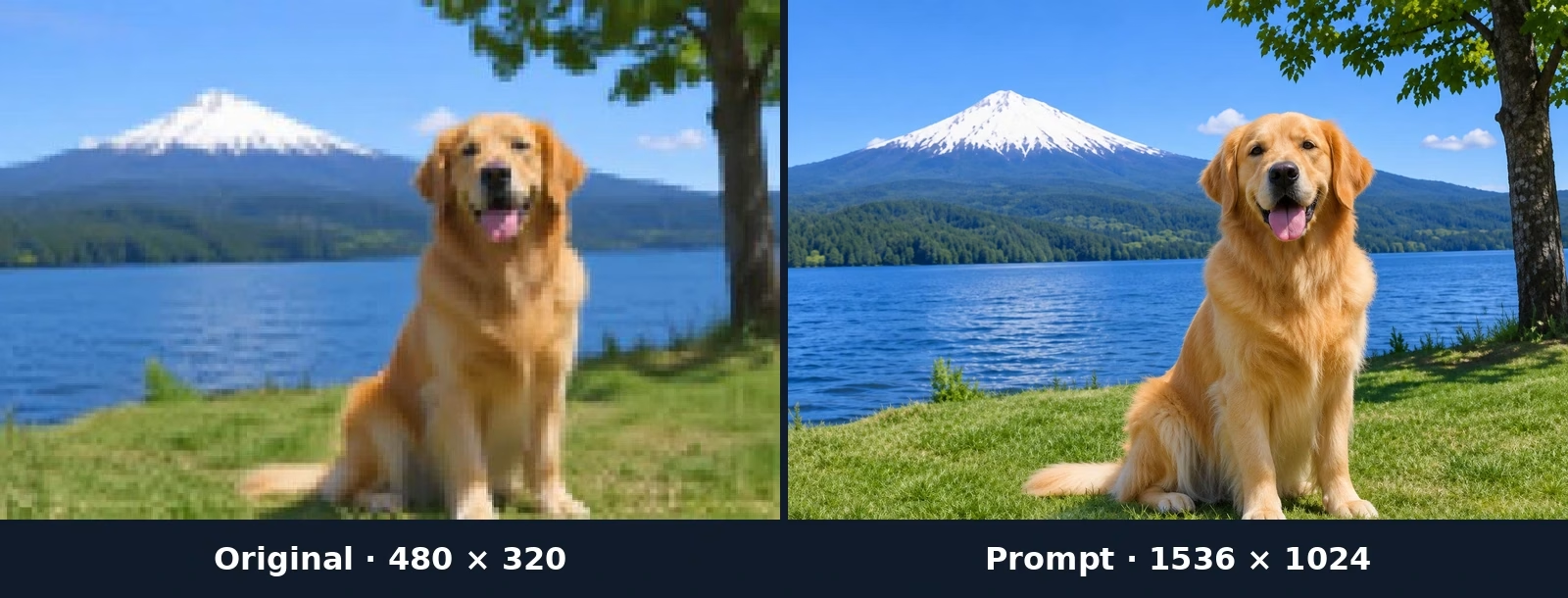
La diferencia visual fue considerable. La imagen original tenía una pixelación evidente, mientras que la versión generada por ChatGPT presenta texturas mucho más definidas.
Resultados de nuestra prueba
| Característica | Imagen original | Imagen mejorada |
|---|---|---|
| Resolución | 480 × 320 px | 1536 × 1024 px |
| Píxeles totales | 153.600 | 1.572.864 |
| Proporción | 3:2 | 3:2 |
| Nitidez visual | Baja | Mayor definición |
En este ensayo conseguimos una imagen con 10,24 veces más píxeles que el archivo original, lo que representa un incremento del 924 % en la cantidad total de píxeles.
Esto no significa que la fotografía tenga diez veces más información auténtica. Parte de los nuevos detalles fueron reconstruidos por la inteligencia artificial.
¿Qué mejoró realmente?
El pelaje del perro pasó de presentar grandes bloques de color a mostrar una textura mucho más definida.
También conseguimos apreciar mejor las ondulaciones del agua, la vegetación del fondo, las hojas del árbol y la nieve de la montaña.
La composición general se mantuvo: el perro continúa sentado junto al lago, con la montaña al fondo y el árbol a la derecha.
¿Qué cambió respecto de la imagen original?
Al observar ambas imágenes con atención, encontramos diferencias en algunos detalles del rostro del perro, las ramas del árbol y las formas de la montaña.
Son cambios que pueden pasar inadvertidos si solo buscas una fotografía visualmente atractiva, pero que resultan importantes cuando necesitas conservar fielmente el contenido original.
Por eso, si vas a restaurar una fotografía familiar, presta especial atención a los rasgos de las personas.
Bonus trick: dos instrucciones cortas para restaurar fotografías antiguas
Probablemente tienes en casa alguna fotografía en blanco y negro que te gustaría recuperar. Quizás una imagen de tus abuelos, una fotografía de infancia o una copia digital de un álbum familiar.
Quisimos comprobar si ChatGPT podía mejorar una imagen utilizando instrucciones mucho más cortas que nuestro prompt anterior.
Para ello convertimos nuestra imagen de ensayo a blanco y negro, manteniendo sus dimensiones originales de 480 × 320 píxeles.
Los resultados fueron interesantes.
Método 2: restaurar una imagen en blanco y negro con /hdreal
Para esta prueba utilizamos la imagen pixelada en blanco y negro y escribimos la siguiente instrucción:
/hdreal
ChatGPT generó una versión de 1536 × 1024 píxeles, conservando el blanco y negro y mejorando considerablemente la definición visual.
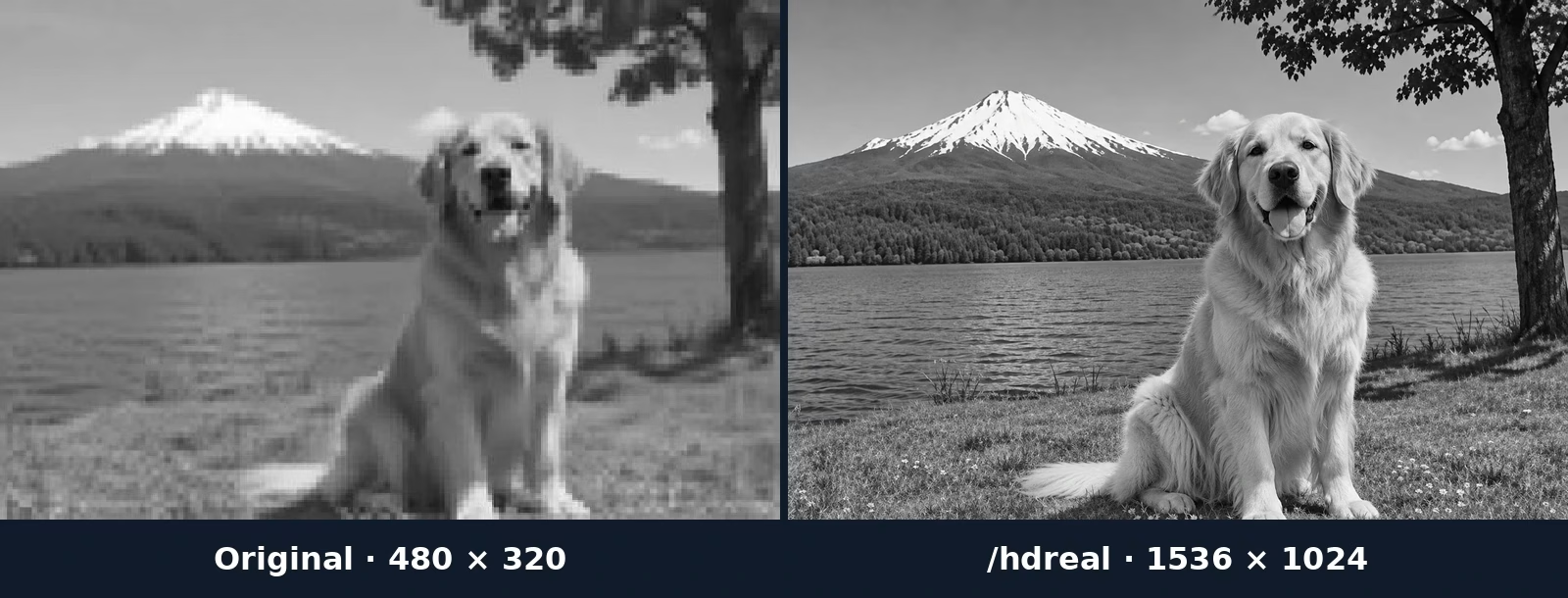
El pelaje del perro, las texturas del agua y la vegetación adquirieron mayor detalle.
Este resultado puede ser útil si quieres restaurar una fotografía antigua sin perder su estética monocromática.
¿Qué hacer si /hdreal no funciona?
Estas instrucciones cortas no están confirmadas como comandos oficiales de ChatGPT. Su interpretación puede variar según la versión, la conversación y el contexto disponible.
Si ChatGPT no interpreta correctamente el atajo, puedes utilizar esta alternativa:
Restaura esta fotografía en blanco y negro. Reduce la pixelación, mejora la nitidez y reconstruye cuidadosamente los detalles. Conserva el blanco y negro, la composición y las características originales de las personas y objetos.
Esta instrucción es una alternativa propuesta, no un prompt adicional que hayamos probado en este ensayo.
Método 3: restaurar y colorear una fotografía con /hdrealcolor
Si además de mejorar una fotografía quieres verla a color, puedes probar esta otra instrucción:
/hdrealcolor
En nuestro ensayo obtuvimos una versión a color de 1536 × 1024 píxeles.
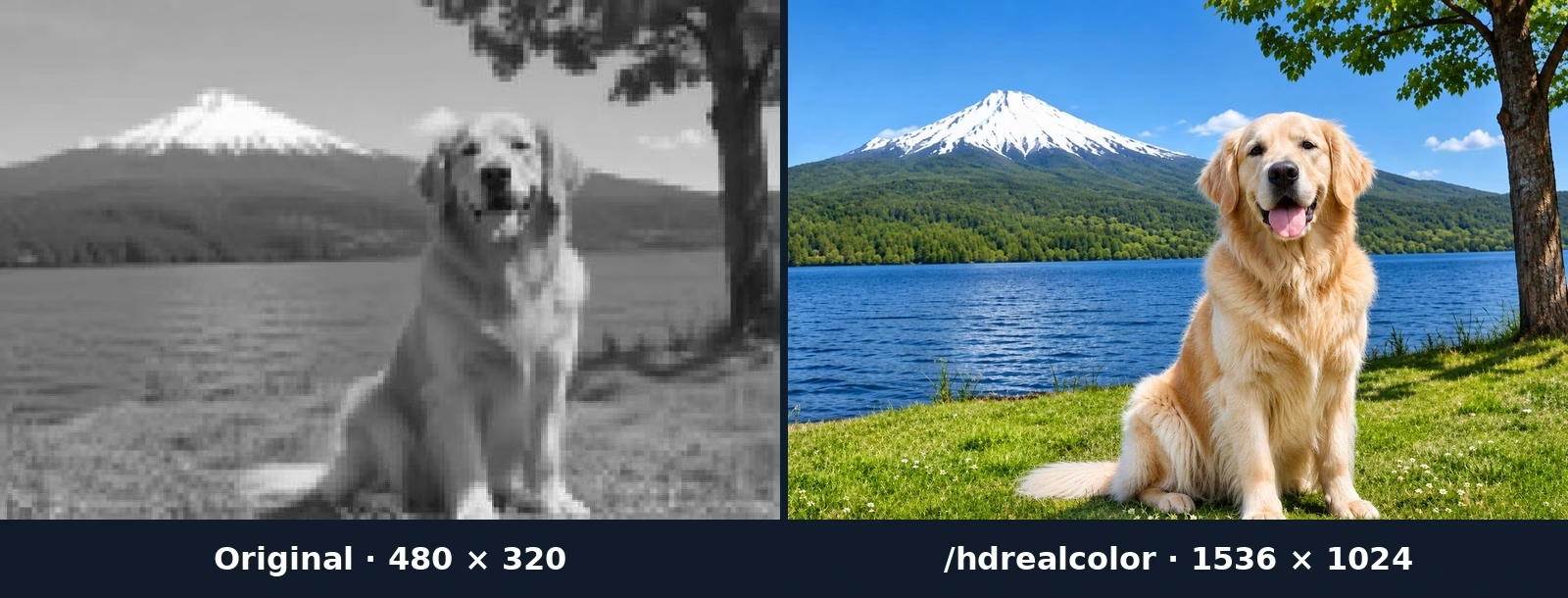
ChatGPT interpretó el pelaje del perro con tonalidades doradas, el lago y el cielo con diferentes azules y la vegetación con colores verdes.
La imagen conserva la composición general, aunque algunos detalles y tonalidades son diferentes de los de nuestra referencia original a color.
Una alternativa si el atajo no funciona
Puedes escribir directamente:
Restaura esta fotografía antigua y conviértela en una imagen a color. Utiliza tonalidades naturales y realistas, mejora la nitidez y conserva los rasgos faciales, las expresiones, la ropa y la composición original. Evita agregar elementos que no estén presentes en la fotografía.
Al igual que la alternativa anterior, este prompt está propuesto para quienes necesiten instrucciones más explícitas.
¿Los colores generados son los originales?
No necesariamente.
Cuando ChatGPT colorea una fotografía en blanco y negro, interpreta qué colores podrían corresponder a las personas, los objetos y el entorno.
Por ejemplo, puede identificar que el cielo probablemente era azul, pero no tiene cómo saber con certeza de qué color era el vestido de tu abuela o la pintura de una casa.
Si conoces esos detalles, puedes incluirlos en tus instrucciones.
Comparación de los tres métodos que probamos
| Método | Resolución obtenida | Resultado |
|---|---|---|
| Prompt convencional | 1536 × 1024 px | Mejora de imagen a color |
| /hdreal | 1536 × 1024 px | Restauración en blanco y negro |
| /hdrealcolor | 1536 × 1024 px | Restauración y colorización |
Los tres resultados alcanzaron las mismas dimensiones en nuestro ensayo. Sin embargo, esto no garantiza que ChatGPT entregue siempre esa resolución.
La principal diferencia estuvo en el tratamiento visual de cada imagen.
¿Cómo restaurar fotografías familiares sin perder sus características?
Si quieres utilizar ChatGPT para recuperar imágenes antiguas de tu familia, hay algunas precauciones que vale la pena tomar.
- Escanea la fotografía con la mayor calidad posible antes de cargarla.
- Conserva una copia digital sin modificaciones.
- Pide expresamente que se respeten los rasgos faciales y las expresiones.
- Evita solicitar una transformación demasiado agresiva.
- Revisa los ojos, la nariz, la boca y las manos en el resultado.
- Si conoces los colores originales de la ropa o el entorno, descríbelos.
También conviene considerar la privacidad de las personas que aparecen en las fotografías antes de subirlas a cualquier servicio de inteligencia artificial.
Recuerda que una restauración generativa puede producir una imagen visualmente atractiva sin reproducir exactamente todos los detalles históricos.
Si necesitas un procedimiento más conservador, consulta nuestra guía para restaurar una fotografía antigua con ayuda de IA.
¿Se puede mejorar la calidad de una imagen con ChatGPT gratis?
Puedes probar las funciones de imágenes desde una cuenta gratuita cuando estén disponibles para tu cuenta, aunque existen límites de uso que pueden variar.
No necesitas necesariamente contratar una suscripción para comenzar.
Nuestra prueba demuestra los resultados obtenidos con la herramienta, pero no fue diseñada para medir los límites específicos del plan gratuito.
Si alcanzas el límite de generación de imágenes, tendrás que esperar a que se restablezca o revisar las alternativas disponibles en tu cuenta.
Preguntas frecuentes
¿ChatGPT puede mejorar una fotografía borrosa?
Puede generar una versión visualmente más nítida, pero no garantiza recuperar exactamente la información que se perdió por el desenfoque.
¿Puedo aumentar la resolución de una imagen sin cambiar su contenido?
Puedes solicitar que conserve la composición y los elementos originales. Sin embargo, la edición generativa puede introducir pequeñas diferencias. Si necesitas fidelidad absoluta, debes comprobar el resultado cuidadosamente.
¿ChatGPT puede restaurar fotografías antiguas?
Puede mejorar su apariencia, reconstruir detalles y generar versiones restauradas. El resultado dependerá de la calidad de la fotografía y de las instrucciones utilizadas.
¿Puedo colorear una fotografía en blanco y negro?
Sí. Puedes probar la instrucción /hdrealcolor o pedir explícitamente que restaure y coloree la fotografía utilizando tonalidades naturales.
¿Los comandos /hdreal y /hdrealcolor funcionan siempre?
En nuestras pruebas produjeron los resultados descritos, pero no están confirmados como comandos oficiales ni garantizan un comportamiento idéntico en todas las conversaciones.
¿Vale la pena mejorar imágenes con ChatGPT?
Nuestra experiencia demuestra que ChatGPT puede ser una alternativa práctica cuando tienes una imagen pixelada y quieres obtener una versión visualmente más atractiva.
También abre posibilidades interesantes para recuperar fotografías antiguas sin necesidad de dominar programas de edición.
Comienza con una fotografía sencilla, prueba las instrucciones de esta guía y compara el resultado con el archivo original. Esa comparación te ayudará a decidir si la mejora es adecuada para lo que necesitas.
Si quieres seguir experimentando, consulta cómo quitar el fondo de una imagen con ChatGPT o crear imágenes con IA.
Pruebas realizadas por GanaConIA el 24 de noviembre de 2026, utilizando imágenes sintéticas creadas exclusivamente para este ensayo. Las dimensiones fueron comprobadas directamente en los archivos obtenidos. No se utilizaron fotografías familiares reales.